Sesli Ekran Kaydı Nasıl Alınır? Çaldığını Videoya Kaydetmenin Kolay Yolu
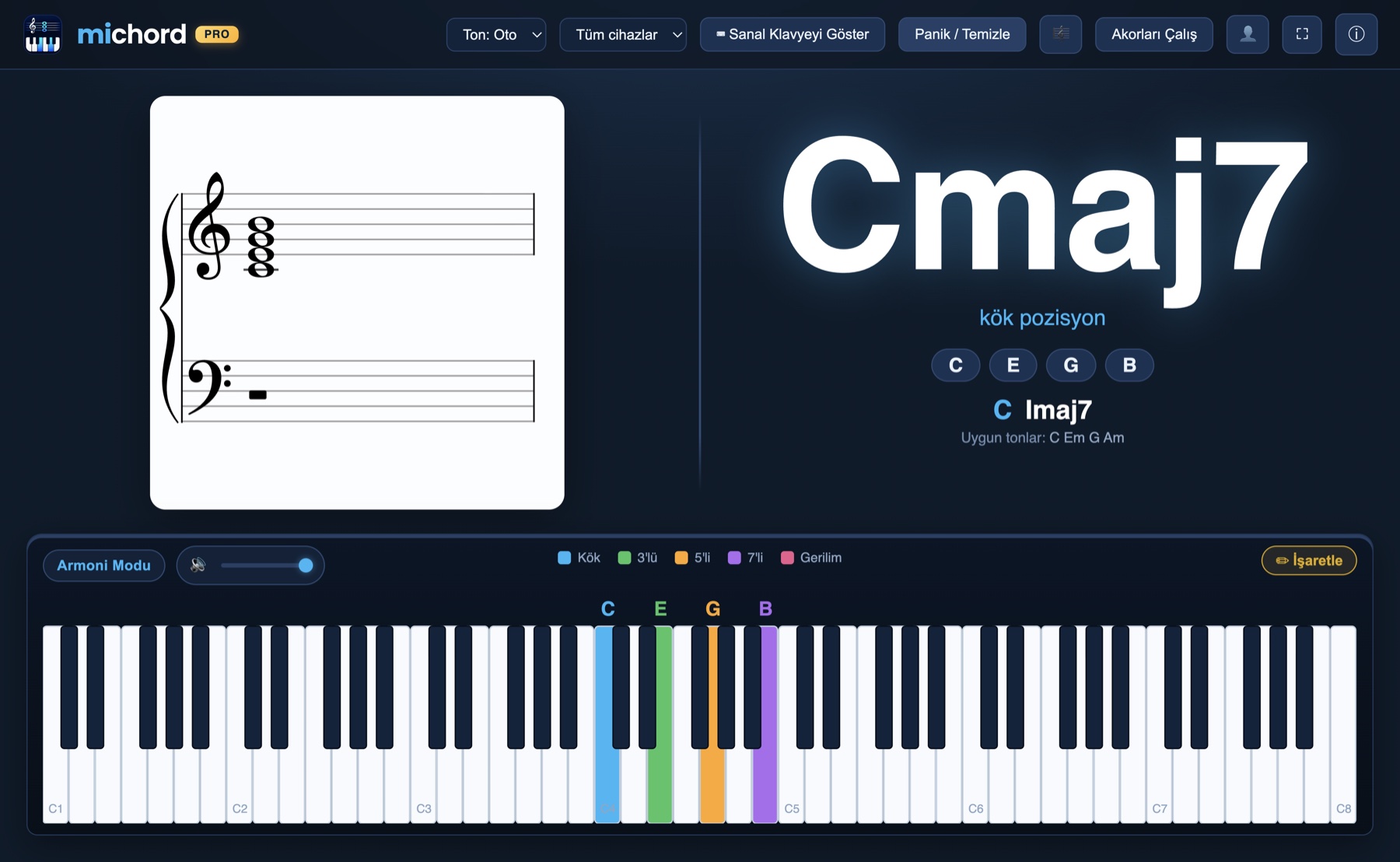
Sesli ekran kaydı nasıl alınır? Kısa cevap: kaydedilecek sesin, ekranı kaydeden programa doğrudan verilmesi gerekir. Michord bunu kendi içinde yapar — kayıt düğmesine bastığında çaldığın sesle ekran görüntüsü aynı dosyada birleşir.
Bu yazıda şunları bulacaksın:
- Ekran kaydında sesin neden gelmediği ve alışılmış çözümlerin neden zahmetli olduğu
- Michord'un sesi nereden aldığı ve bunun pratikte ne değiştirdiği
- Adım adım kayıt, çözünürlük seçimi ve ölçülmüş dosya boyutları
Ekran kaydında ses neden gelmiyor?
Ekran kaydı araçları iki ayrı ses kaynağıyla çalışır: mikrofon ve sistem sesi. İşletim sistemlerinin yerleşik kaydedicileri çoğunlukla yalnız mikrofonu alır.
macOS'ta ekran kaydı (Shift + Cmd + 5 veya QuickTime Player) bilgisayarın kendi sesini kaydetmez. Hoparlörden çıkan sesi kayda almak için BlackHole gibi bir sanal ses aygıtı kurup ses çıkışını ona yönlendirmen, sonra hem kaydı hem kendi duyduğunu almak için çoklu çıkış aygıtı oluşturman gerekir. Kurulumu tek seferlik ama zahmetli; üstelik her kayıttan sonra çıkışı geri almayı unutmak kolaydır.
Mikrofonla kaydetmek kolay görünür ama sonucu bozar:
- Hoparlörden çıkan ses odada yankılanır, kayıt boğuk çıkar.
- Klavye tıkırtısı, sandalye gıcırtısı ve dışarıdan gelen gürültü kayda girer.
- Ses seviyesi mikrofonun konumuna göre değişir; kayıttan kayda tutarsızlaşır.
Windows tarafında Xbox Game Bar sistem sesini kaydedebilir. Bu kez de bütün sistemin sesi kayda girer: gelen bildirim, arka planda açık kalmış bir video, başka bir uygulamanın uyarısı.
Piyanoda çaldığını kaydetmek isteyen biri için bunların hiçbiri istenen sonuç değil. Ekranda görünen ile kulakta duyulan birebir aynı olmalı, arada başka hiçbir şey olmamalı.
Michord sesi nereden alıyor?
Michord kayıt alırken sistem sesine hiç dokunmaz. Sesi kendi ses motorunun çıkışından alır — yani hoparlöre giden sinyalin ta kendisinden.
Bunun üç pratik sonucu var:
- Duyduğun sesin aynısı kaydedilir, ses seviyesi dahil. Kayıtta sürpriz yok.
- Başka hiçbir uygulamanın sesi karışmaz. Kayıt sırasında gelen bir bildirim ya da açık bırakılmış bir video kayda girmez.
- Mikrofon hiç devreye girmez. Oda yankısı, klavye sesi ve arka plan gürültüsü yoktur.
Ayrıca ek kurulum gerektirmez: Mac'te de Windows'ta da sanal ses aygıtı kurmadan, ses çıkışıyla oynamadan çalışır.
Adım adım nasıl kayıt alınır?
- Ekranı Kaydet düğmesine bas. Araç çubuğunda kırmızı noktalı düğmedir; basınca altında çözünürlük menüsü açılır.
- Bir çözünürlük seç. Seçtiğin anda kayıt doğrudan başlar ve Michord tam ekrana geçer.
- Çal. Düğme artık çözünürlüğü ve geçen süreyi gösterir:
4K 00:12. - Bitirmek için düğmeye tekrar bas. Kayıt durur, pencere eski boyutuna döner ve kaydetme penceresi açılır.
- Klasörü seç. Dosya adı
michord-2026-08-15-...biçiminde, tarihli olarak önerilir. - Ekranda "Kaydedildi: dosya adı" bildirimi çıkar.
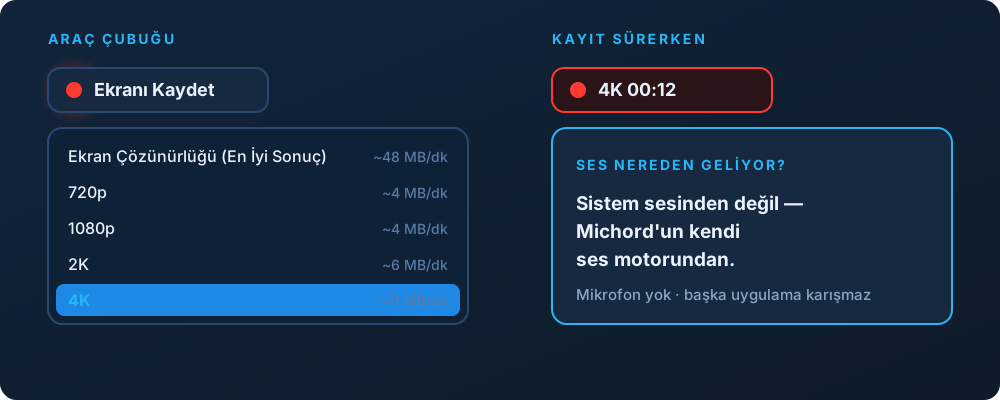
Kayıt sürerken düğmeye basmak menüyü açmaz, kaydı durdurur. Yani çözünürlüğü kayıt başlamadan seçmen gerekir.
Hangi çözünürlüğü seçmeli?
Menüdeki her seçeneğin yanında dakikada yaklaşık kaç MB yer kaplayacağı yazılıdır. Bu değerler tahmin değil, her çözünürlükte gerçek kayıt alınarak ölçülmüştür.
| Seçenek | Ne zaman uygun | Yaklaşık boyut |
|---|---|---|
| Ekran Çözünürlüğü (En İyi Sonuç) | Ölçekleme yok, ulaşılabilir en keskin sonuç. Kısa kayıtlar için. | ~48 MB/dk |
| 720p | Mesajla veya e-postayla göndermek | ~4 MB/dk |
| 1080p | Günlük kullanım, sosyal medya | ~4 MB/dk |
| 2K | Nota ve akor şifresinin okunaklı kalması | ~6 MB/dk |
| 4K (varsayılan) | YouTube'a yükleme | ~11 MB/dk |
Beklenmedik bir sonuç var: "Ekran Çözünürlüğü" seçeneği 4K'dan daha az piksel üretebilir, ama dosyası yaklaşık dört kat büyüktür. Sebebi şu: ölçekleme yapılmadığında yazı ve nota kenarları piksel düzeyinde keskin kalır, keskin kenarlar da sıkıştırmaya direnir. 4K seçildiğinde görüntü büyütüldüğü için ara pikseller yumuşar ve dosya kolay sıkışır. Yani burada "daha yüksek çözünürlük = daha büyük dosya" kuralı geçerli değildir.
Uzun kayıtlarda 1080p ya da 2K en dengeli seçim.
Kayıt sırasında ne oluyor?
- Michord tam ekrana geçer. Küçük pencerede kayıt hem dar bir görüntü hem düşük çözünürlük demek olurdu; kaydı durdurunca pencere eski boyutuna döner.
- Görüntü saniyede 30 kare sabit gider. Ekran tazeleme hızı daha yüksek olsa bile kayıt 30 fps'te kalır, kare düşmez.
- Dosya doğrudan MP4 olarak yazılır (H.264 video, AAC ses). Dönüştürme ya da ek program gerekmez: kayıt biter bitmez dosya oynatıcıda açılır, YouTube'a ya da telefona olduğu gibi gider.
- Kayıt rozeti sürekli görünür. Hangi çözünürlükte kaç saniyedir kayıt aldığını düğmenin üstünden takip edebilirsin.
Bu kayıtla ne yapılır?
Eğitmenler için. "Bu akor neden buraya geliyor" sorusunu yazarak anlatmak yerine çalıp kaydetmek çok daha hızlı. Videoda porte üzerindeki notalar, akor şifresi, fonksiyonel analiz ve basılan tuşlar aynı anda görünür; öğrenci istediği kadar geri sarar.
Öğrenciler için. Kendi çalışmanı kaydedip bir hafta sonra izlemek, ilerlemeyi görmenin en dürüst yoludur. Ödev ya da sınav hazırlığında öğretmenine gönderebileceğin somut bir kayıt olur.
İçerik üretenler için. Akor analizi, akor yürüyüşü anlatımı ya da teori videoları için ayrı bir ekran kaydı programı kurmaya gerek kalmaz. 4K seçeneği doğrudan YouTube yüklemesi düşünülerek konmuştur.
Uzaktan ders verenler için. Dersin bir bölümünü kaydedip öğrenciye bırakmak, aynı şeyi iki kez anlatmayı ortadan kaldırır.
Sık yapılan hatalar
- Uzun kayıtta "Ekran Çözünürlüğü" seçmek. Dakikada yaklaşık 48 MB; yarım saatlik bir kayıt 1,4 GB'ı aşar. Uzun kayıtlarda 1080p fazlasıyla yeterli.
- Kayıt sürerken çözünürlük değiştirmeye çalışmak. Kayıt başladıktan sonra düğme yalnızca durdurur; seçim kayıttan önce yapılır.
- Mikrofon sesi beklemek. Kayıtta anlatım sesi yoktur, yalnızca Michord'un ürettiği ses vardır. Üzerine konuşma eklemek istersen videoyu sonradan seslendirebilirsin.
- İzin uyarısını atlamak. macOS ekran kaydı izni isterse izni verip Michord'u yeniden başlatman gerekir.
Sonuç
Ekran kaydında ses sorununun kaynağı basittir: kaydedici, uygulamanın sesini görmez. Michord bu sorunu kaynağında çözer — sesi kendi motorundan alır ve görüntüyle aynı dosyaya yazar.
Özetle:
- Ekranı Kaydet düğmesi, sesle birlikte tek bir MP4 üretir; ek program ya da sanal ses aygıtı gerekmez.
- Çözünürlük kayıt düğmesinin altındaki menüden seçilir; her seçeneğin yanında dakikalık boyutu yazar.
- Uzun kayıtlarda 1080p, YouTube için 4K, en keskin sonuç için Ekran Çözünürlüğü mantıklı seçimlerdir.
- Kayıtta yalnızca Michord'un sesi vardır; oda gürültüsü ve başka uygulamaların sesi karışmaz.
Michord'u yeni kullanmaya başladıysan önce Michord nasıl kullanılır rehberine göz atabilir, teori tarafını derinleştirmek istersen müzik teorisi öğrenme rehberini okuyabilirsin. Diğer yazılar için Michord blog sayfasına bakabilirsin.
Çaldığını sesiyle birlikte videoya al, öğrencine ya da kendine izlet.
Michord'u İndirFAQ — Sık Sorulan Sorular
Ekran kaydı ücretsiz planda var mı?
Hayır. Ekran kaydı abonelikle açılan özelliklerden biridir. Ücretsiz planda MIDI girişi, gerçek piyano sesi ve nota adları kullanılabilir.
Kayıtta mikrofon sesi de oluyor mu?
Hayır. Kayıt yalnızca Michord'un kendi ses çıkışını içerir; mikrofon devrede değildir. Üzerine anlatım eklemek istersen videoyu sonradan bir düzenleyicide seslendirebilirsin.
Kayıt hangi formatta oluyor?
MP4 olarak, H.264 video ve AAC ses ile. Dönüştürme ya da ek program gerekmez; dosya doğrudan oynatıcıda açılır ve olduğu gibi yüklenebilir.
Kayıt sırasında uygulama tam ekrana mı geçiyor?
Evet. Küçük pencerede kayıt hem dar bir görüntü hem düşük çözünürlük demek olurdu. Kaydı durdurduğunda pencere eski boyutuna döner.
Kaydedilen dosya nereye gidiyor?
Kaydı durdurduğunda kaydetme penceresi açılır ve klasörü sen seçersin. Dosya adı michord- ile başlayan tarihli bir ad olarak önerilir.
Ekran kaydı hangi sürümde geldi?
Michord 1.2.6 ile geldi. Daha eski bir sürüm kullanıyorsan uygulamayı güncellemen gerekir.