Özellikler Nasıl Çalışır Blog İndir S.S.S. Ücretsiz Dene
Mac ve Windows · Müzik Teorisi Öğrenenler ve Eğitmenler İçin

Çaldığın Akoru Anında Nota ve Şifreye Çevir

Müzik teorisi öğrenenlerin olmazsa olmaz aracı.

MIDI klavyeni bağla; bastığın sesler alttaki piyanoda vurgulansın, üstteki grand staff üzerinde nota olarak belirsin, akor şifresi ve fonksiyonel analiz canlı görünsün. Klavye yoksa ekrandaki piyanoyla da çalabilirsin.

Ücretsiz Dene Nasıl Çalışır?
Ücretsiz plan Sesler cihazında işlenir Apple imzalı Gerçek grand piyano sesi
michord
Michord ekranı: Cmaj7 akoru grand staff üzerinde nota olarak, akor şifresi ve fonksiyonel analiz ile
Michord'un gerçek ekranı — bastığın sesler notaya, akor şifresine ve analize dönüşür.

Michord Neler Yapıyor?

Aşağıdaki görseller uygulamanın gerçek ekran görüntüleri — çizim ya da maket değil.
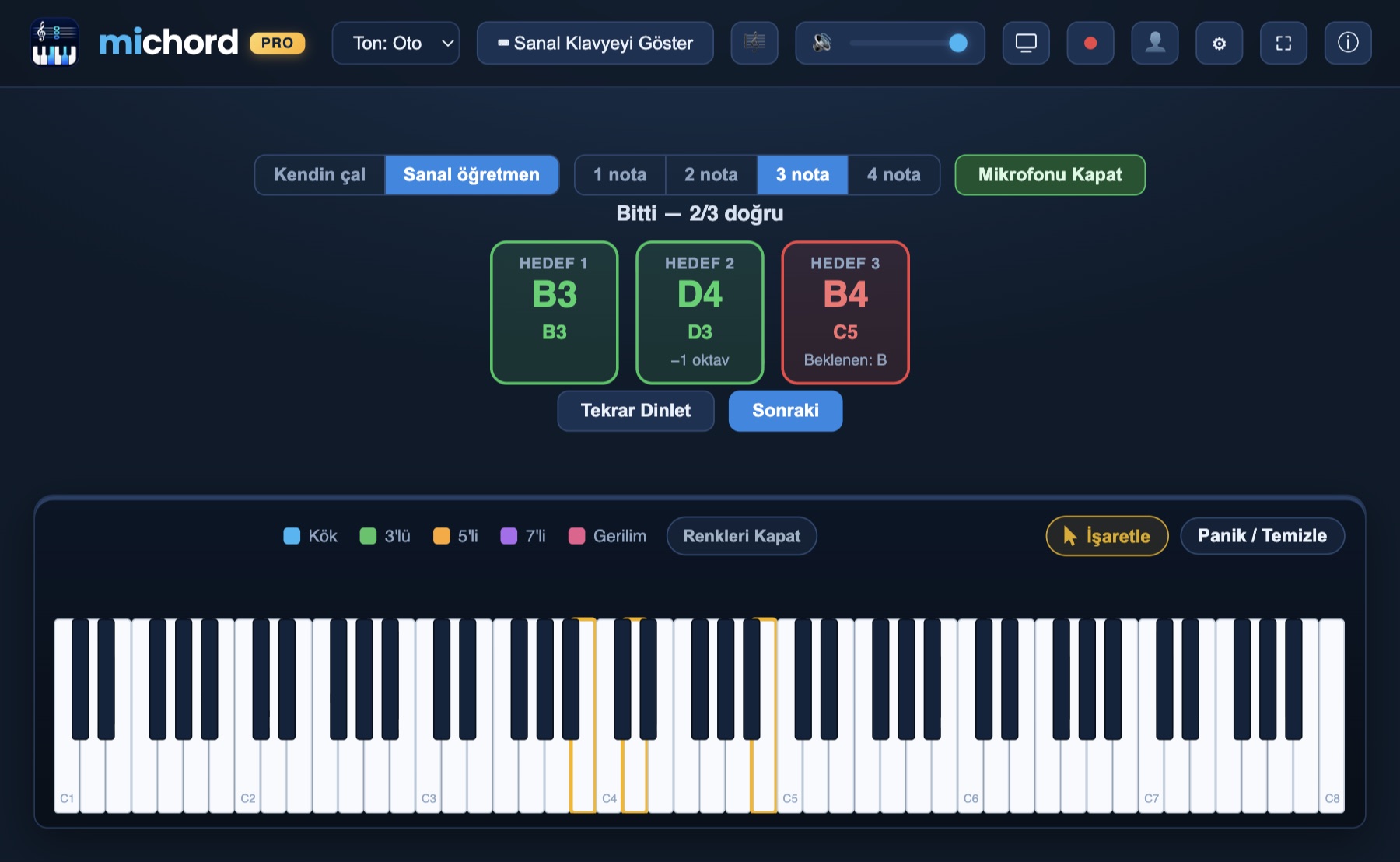
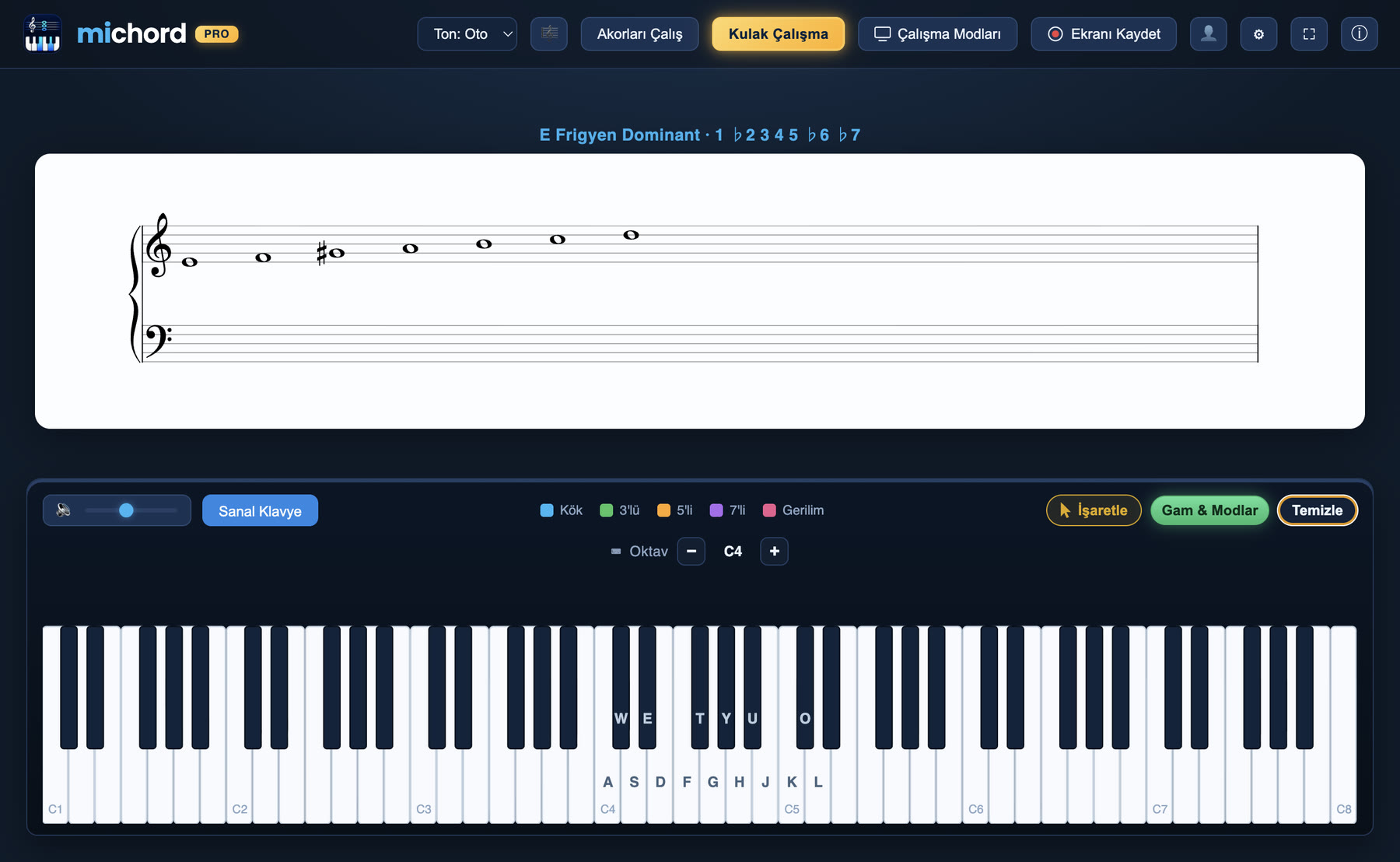
Michord kulak çalışma ekranı: üç hedef nota, ikisi yeşil (doğru), biri kırmızı (yanlış); her kartın altında öğrencinin söylediği nota yazıyor
Kulak Çalışma YeniArtık Sanal Öğretmenin ile müzik okullarına hazırlanmak çok kolay. Michord bir nota çalar, sen söylersin; mikrofon hangi notayı söylediğini ölçer. Doğru söylediğinde kart yeşil, yanlışta kırmızı olur ve söylediğin nota yazılır. Kendi ses aralığında söyleyebilirsin — bir oktav pes söylemen doğruyu bozmaz, fark kartta belirtilir.
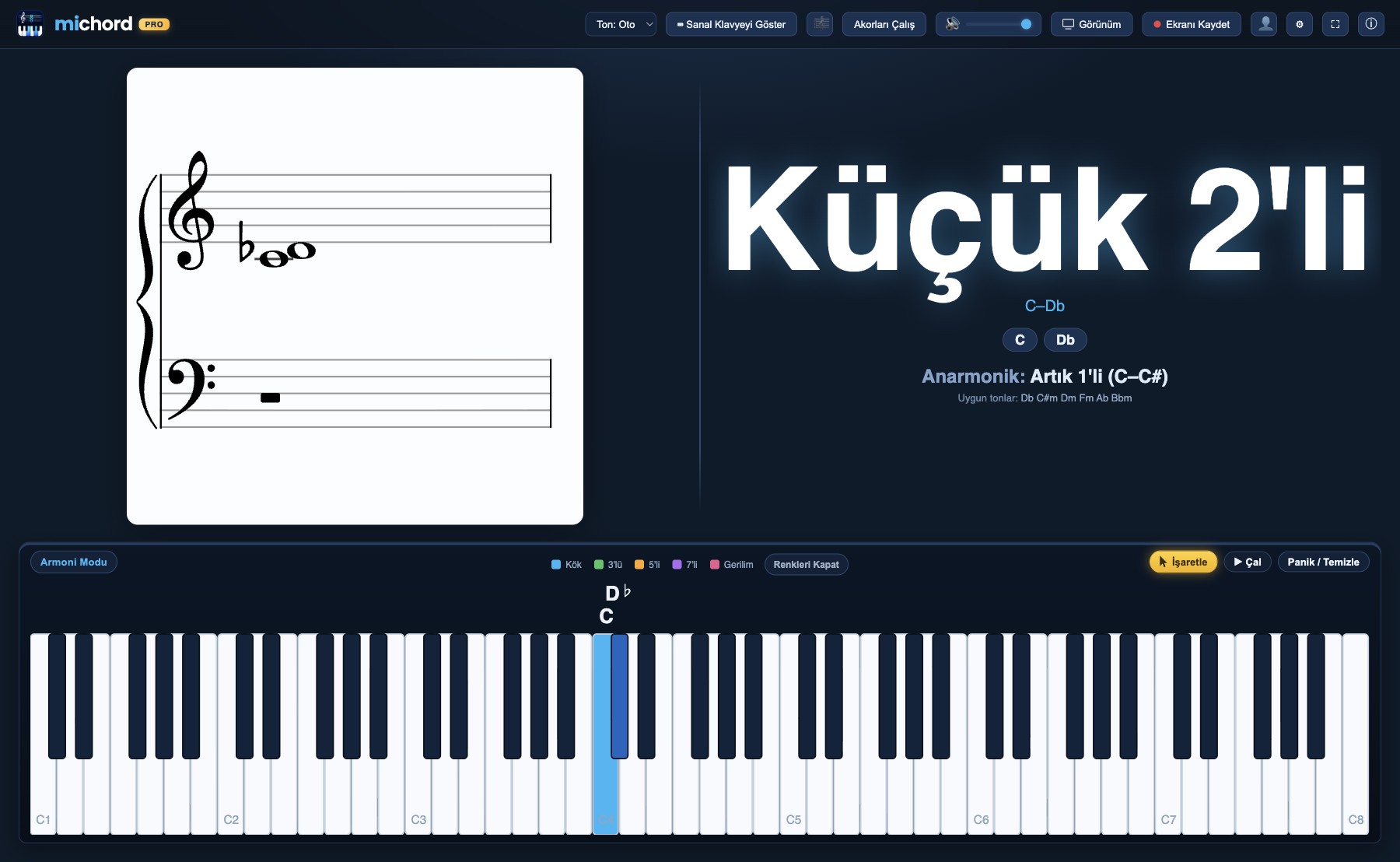
Michord ekranı: Do ve Do diyez çalınmış, aralık Küçük 2'li olarak adlandırılmış, altında Anarmonik: Artık 1'li yazıyor
Aralıklar ve anarmoniklerİki nota çal: Michord aralığı yarım ses sayısından değil, notaların yazımından okur. Do ile bir üstündeki siyah tuş Küçük 2'lidir (C–D♭); aynı sesler Artık 1'li (C–C♯) diye de yazılabilir ve o okuma hemen altında görünür. Porte, piyano ve akor paneli her zaman aynı yazımı kullanır.
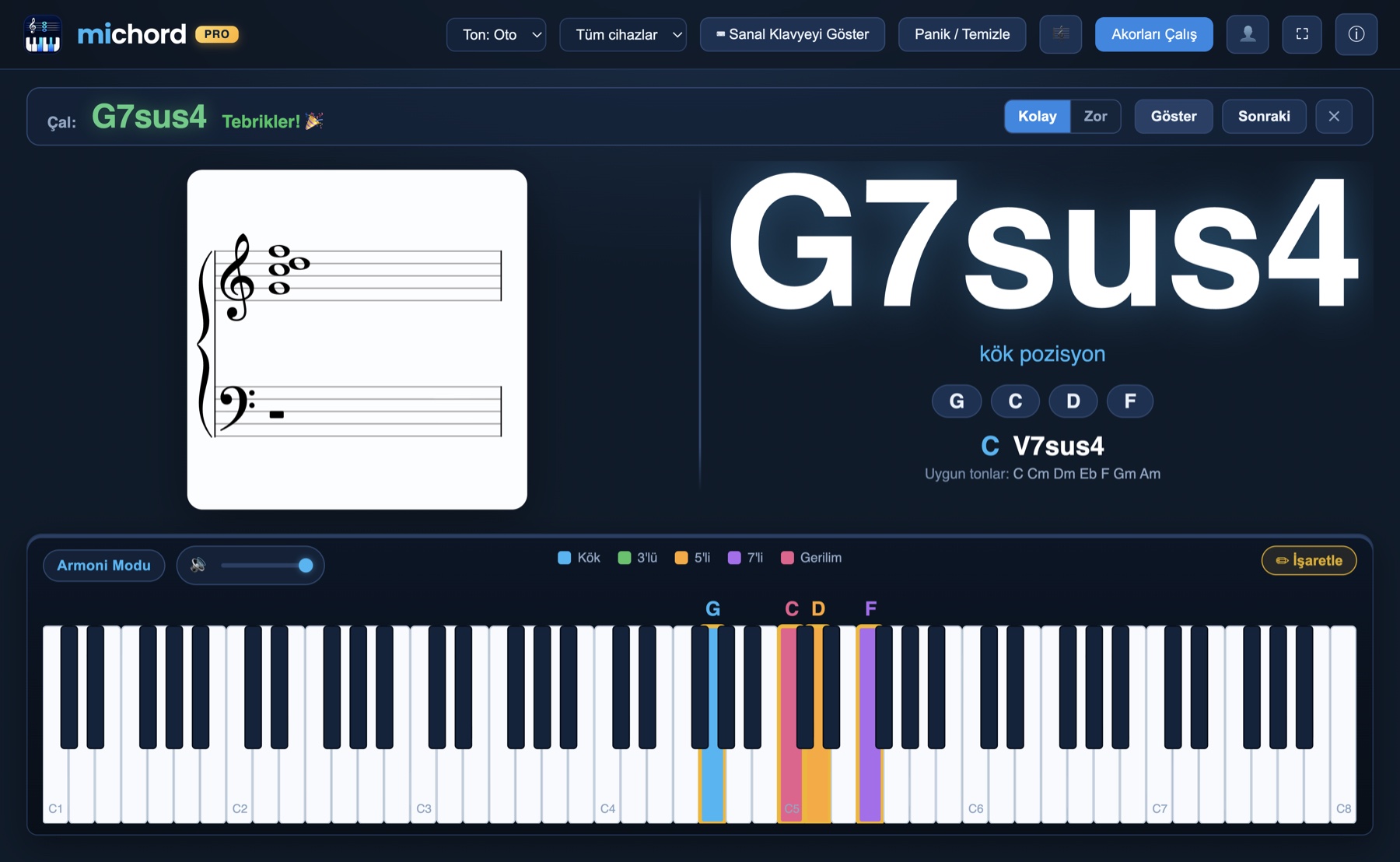
Michord akor alıştırması: hedef akor ve doğru çalındığında geri bildirim
Akor alıştırmasıUygulama bir akor söyler, sen çalarsın. Doğru çaldığında anında geri bildirim gelir; kolay ile zor seviye arasında geçiş yapabilir, takıldığında ipucu isteyebilirsin.
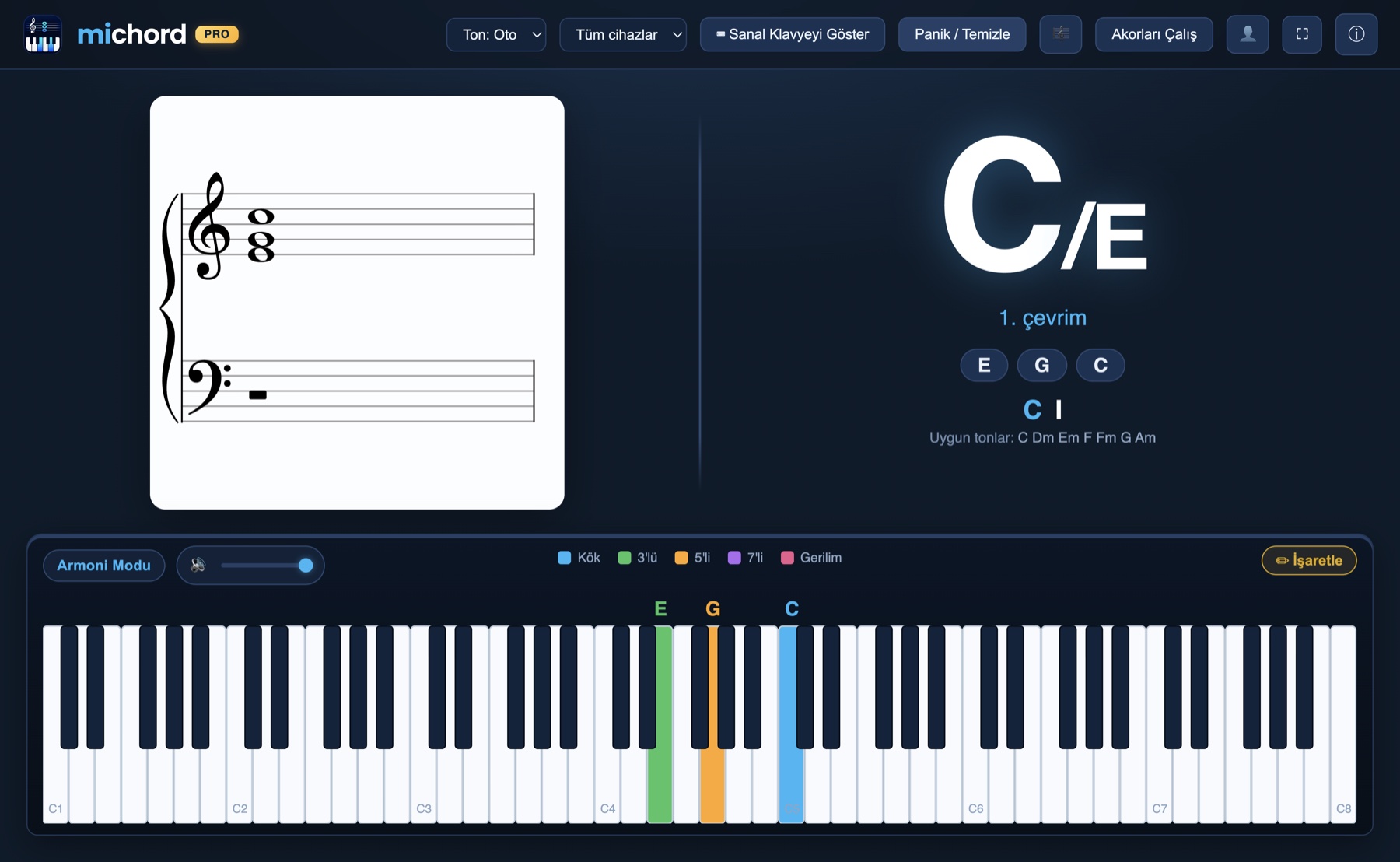
Michord ekranı: C/E akoru, 1. çevrim olarak tanınmış
Çevrimler ve bas sesiAynı sesleri farklı sırayla çal: Michord bunu C/E diye okur, 1. çevrim olduğunu söyler ve porteye doğru yazar.
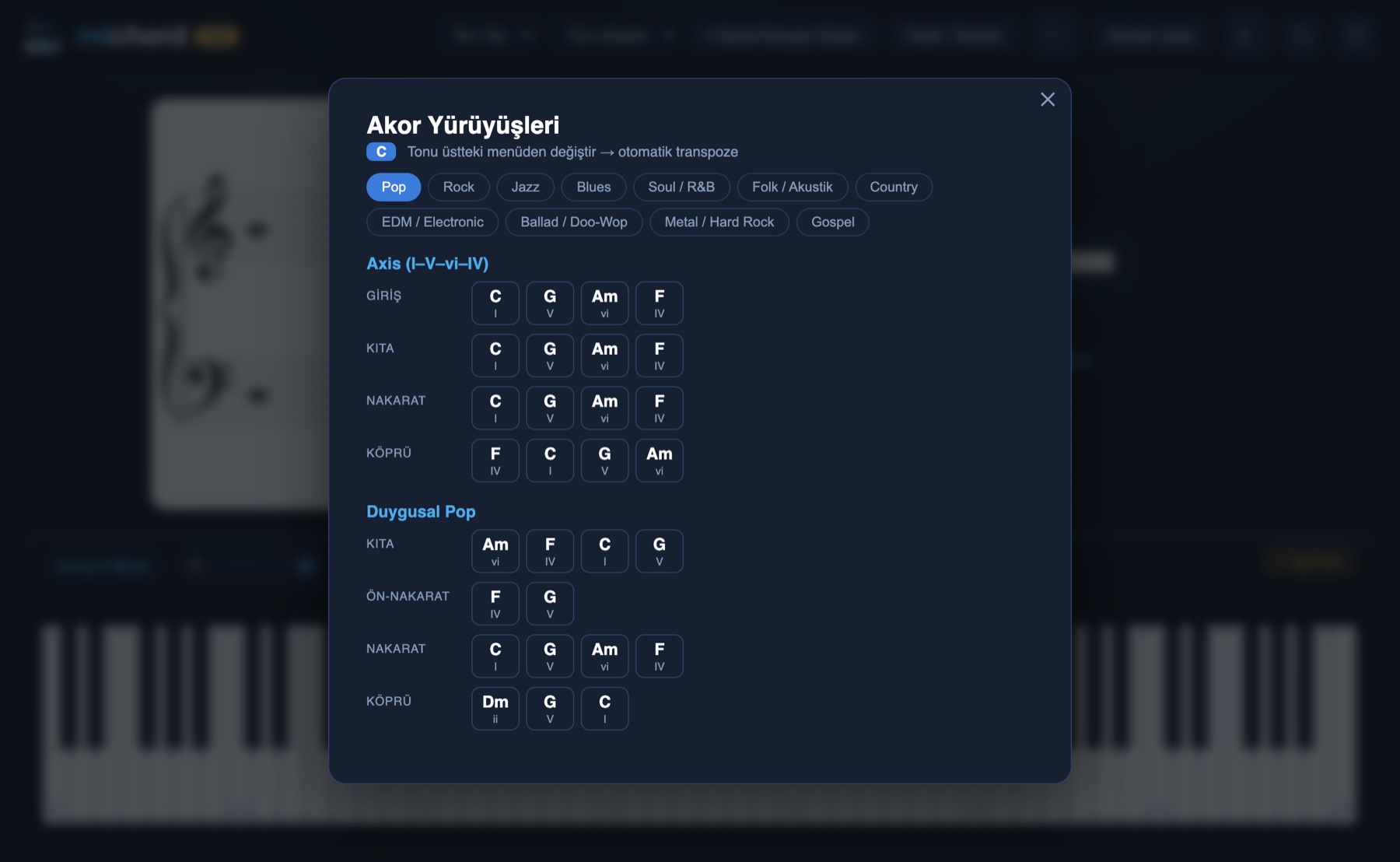
Michord akor yürüyüşleri kütüphanesi: türlere göre hazır diziler
Türlere göre akor yürüyüşleriPop, rock, caz, blues ve dahası; giriş, kıta, nakarat ve köprü için hazır diziler, seçtiğin tona otomatik aktarılır.
“Ekranı Kaydet” menüsü — çözünürlük seçenekleri
  • Ekran Çözünürlüğü (En İyi Sonuç)pencerenin kendi boyutu~48 MB/dk
  • 720p1280 × 720~4 MB/dk
  • 1080p1920 × 1080~4 MB/dk
  • 2K2560 × 1440~6 MB/dk
  • 4K3840 × 2160~11 MB/dk
Sesli ekran kaydıAraç çubuğundaki Ekranı Kaydet düğmesine bas; menü düğmenin hemen altında açılır ve her seçeneğin yanında dakikada yaklaşık kaç MB yer kaplayacağı yazar. Michord yalnızca kendi penceresini ve kendi sesini kaydeder — ekran seçme penceresi çıkmaz, başka uygulamaların sesi karışmaz. Çıktı doğrudan MP4'tür (H.264 + AAC, 30 fps); dönüştürme ya da harici bir araç gerekmez. Kayıt sürerken düğmede seçili çözünürlük ve geçen süre görünür. Dersi, alıştırmayı ya da analizi olduğu gibi kaydedip paylaşabilirsin.

Üç Adımda Başla

İndir ve Giriş Yap

Mac veya Windows sürümünü indir, kur. E-postanla giriş yap — ücretsiz kullanmaya başla, kredi kartı gerekmez.

Klavyeni Bağla

USB veya Bluetooth MIDI klavyeni tak. Klavyen yoksa ekrandaki piyanoyu fareyle çal.

Çal ve Gör

Bastığın sesler notaya, akora ve analize dönüşsün — sınıfta, prova odasında, stüdyoda.

Ücretsiz Dene

Apple Silicon Mac ve Windows için. E-postanla giriş yap, kredi kartı gerekmez.

macOS

Apple Silicon (M1/M2/M3…) · .dmg
Mac İçin İndir

Tüm Apple Silicon (M serisi) işlemcilerde çalışır. Apple lisanslı olduğundan doğrudan kuruluma uygundur.

Windows

Windows 10 ve üzeri · .exe
Windows İçin İndir

İlk açılışta "Windows bu PC'yi korudu" çıkarsa: Ek bilgi → Yine de çalıştır.

PRO

Michord Pro

Aşağıdaki her şey aylık veya yıllık planla açılır:

  • Porte üzerinde canlı nota gösterimi
  • Akor şifreleri ve çevrimler (slash/bas dahil)
  • Fonksiyonel analiz — roman rakamlar ve ton tespiti
  • İkincil dominantlar ve ödünç akorlar
  • Kadans tespiti ve modülasyon bildirimi
  • Armoni Modu — ses bağlantısı ve paralel 5'li/8'li denetimi
  • Türlere göre akor yürüyüşleri kütüphanesi
  • Piyanoda akor rolü renkleri ve lejant
  • Sesli ekran kaydı — MP4, 1080p / 2K / 4K
  • Artık Sanal Öğretmenin ile müzik okullarına hazırlanmak çok kolay

Ücretsiz planda: MIDI klavye, ekran piyanosu ve bilgisayar klavyesiyle çalma · gerçek grand piyano sesi · bastığın tuşların nota adları.

AYLIK $2.99/ay her ay ödenir
EN AVANTAJLI · −36% YILLIK $1.92/ay ×12 · toplam $22.99

Aboneliği uygulama içinden başlatabilir, istediğin zaman iptal edebilirsin.

Sık Sorulan Sorular

MIDI klavye şart mı?

Hayır. MIDI klavyen varsa canlı çalabilirsin; yoksa ekrandaki piyanoya fareyle tıklayarak ya da bilgisayarın klavyesiyle (A W S E D F… tuşları, Z/X ile oktav) akorları oluşturup notasını ve şifresini görebilirsin.

Hangi akorları tanıyor?

Üçlülerden 13'lülere; sus, add, altered, dim, aug; 1./2./3. çevrimler ve slash akorlar dahil 6 sese kadar akorları tanır ve alternatif yorumlar sunar.

Ücretli mi? Ne kadar?

Ücretsiz kullanmaya başlayabilirsin, kredi kartı gerekmez. Tüm özellikleri açan abonelik aylık $2.99 veya yıllık $22.99. İstediğin zaman iptal edebilirsin.

İnternet gerekiyor mu?

Sadece giriş ve abonelik kontrolü için internet gerekir. Nota tanıma, akor motoru ve piyano sesi bilgisayarında yerelde çalışır; müziğin buluta gönderilmez. Giriş yaptıktan sonra internetsiz de kullanabilirsin.

Mac'te "güvenilmeyen geliştirici" uyarısı görürsem?

Uygulama Apple Developer ID ile imzalıdır. İlk açılışta uyarı görürsen uygulamaya sağ tıklayıp "Aç" demen yeterli.

Windows'ta çalışıyor mu?

Evet. Windows 10 ve üzeri için hazır — yukarıdaki "Windows İçin İndir" düğmesiyle bu sayfadan indirebilirsin.

Windows'ta "Windows bu PC'yi korudu" uyarısı görürsem?

Bu, internetten yeni indirilen uygulamalarda çıkan normal bir SmartScreen uyarısıdır — zararlı olduğu anlamına gelmez. Uyarı penceresinde "Ek bilgi"ye tıkla, sonra çıkan "Yine de çalıştır" düğmesine bas; kurulum başlar. (Uygulama zamanla tanındıkça bu uyarı kendiliğinden kalkar.)

Ekran kaydı için izin gerekiyor mu?

Windows'ta gerekmiyor, doğrudan kaydedebilirsin. Mac'te ilk kayıtta macOS izin ister: Sistem Ayarları → Gizlilik ve Güvenlik → Ekran Kaydı altında Michord'a izin ver ve uygulamayı yeniden başlat. Bunu yalnızca bir kez yapman yeterli.

Teoriyi Duyulur ve Görünür Yap

MIDI klavyeni bağla, çal, gör. Michord gerisini halleder.

Ücretsiz Dene