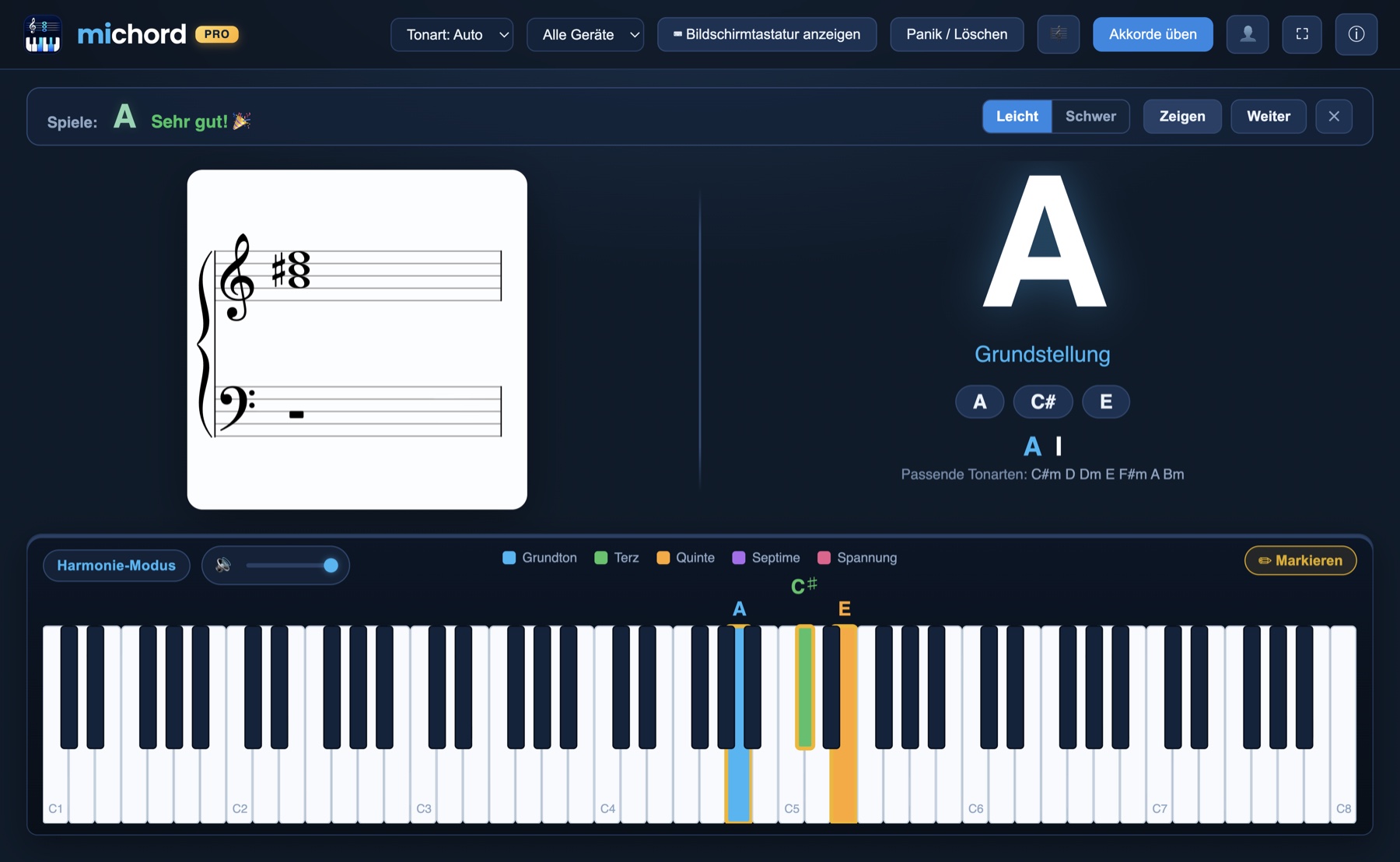
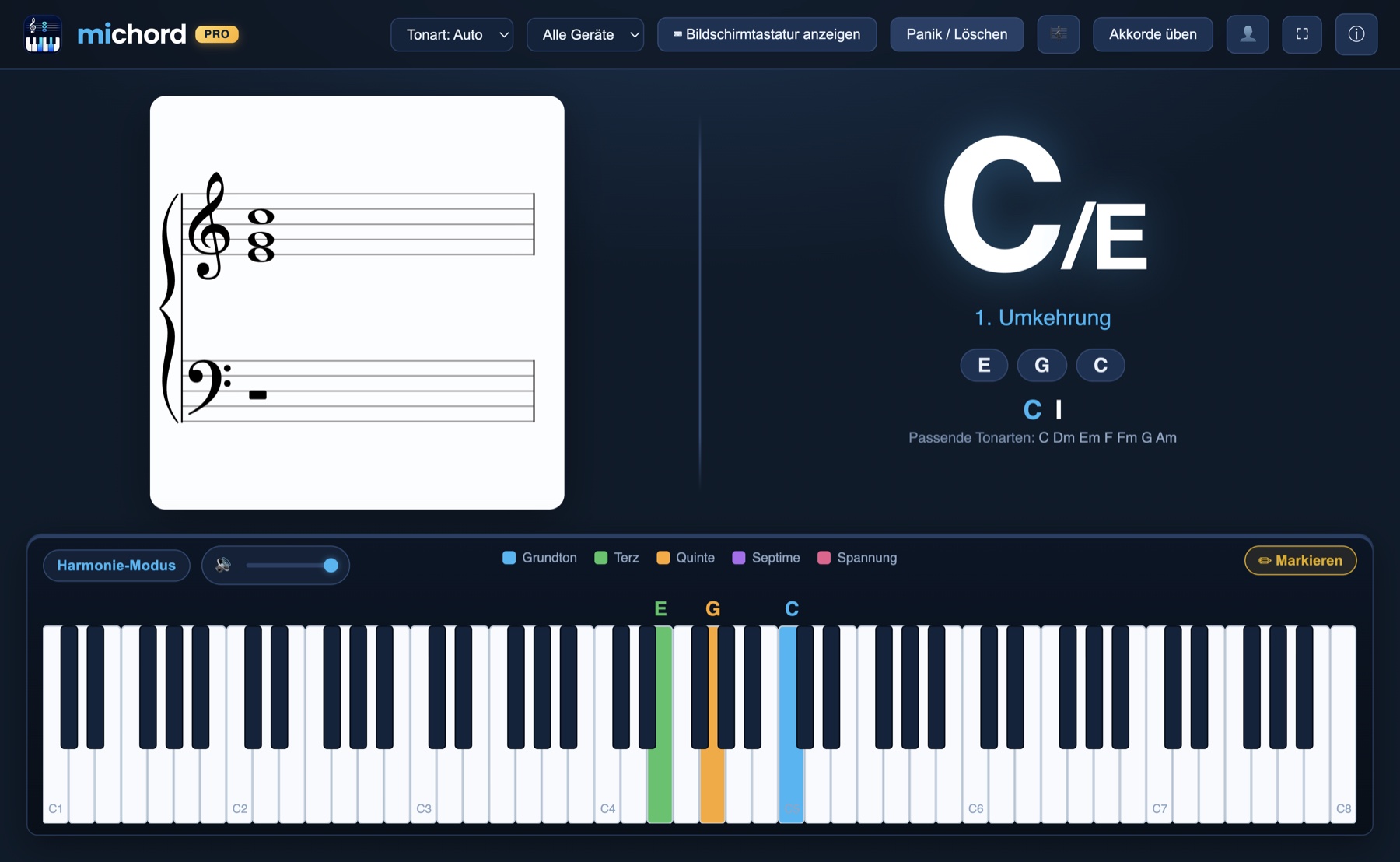
Die Bilder unten sind echte Screenshots aus der App — keine Zeichnungen, keine Mockups.
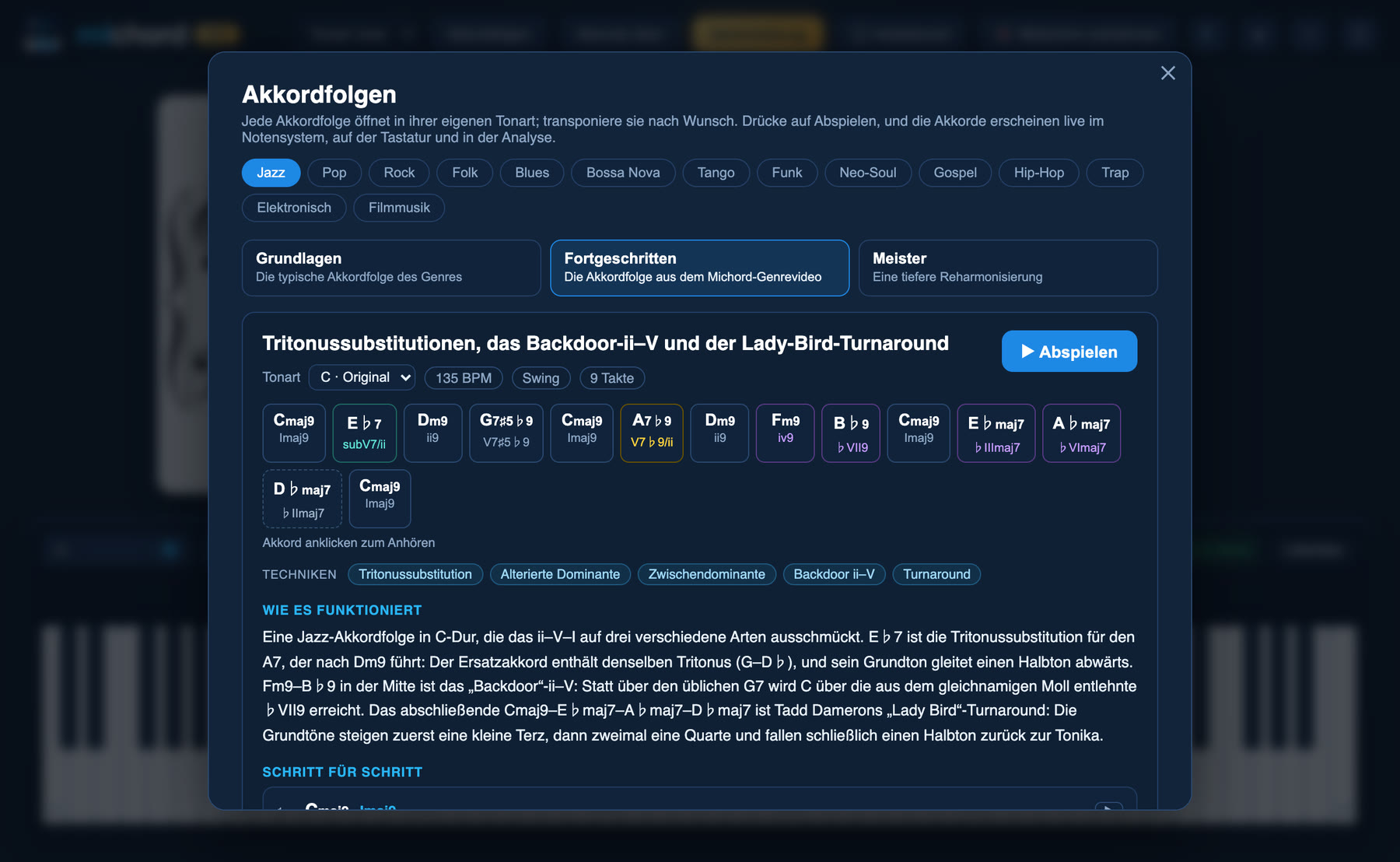
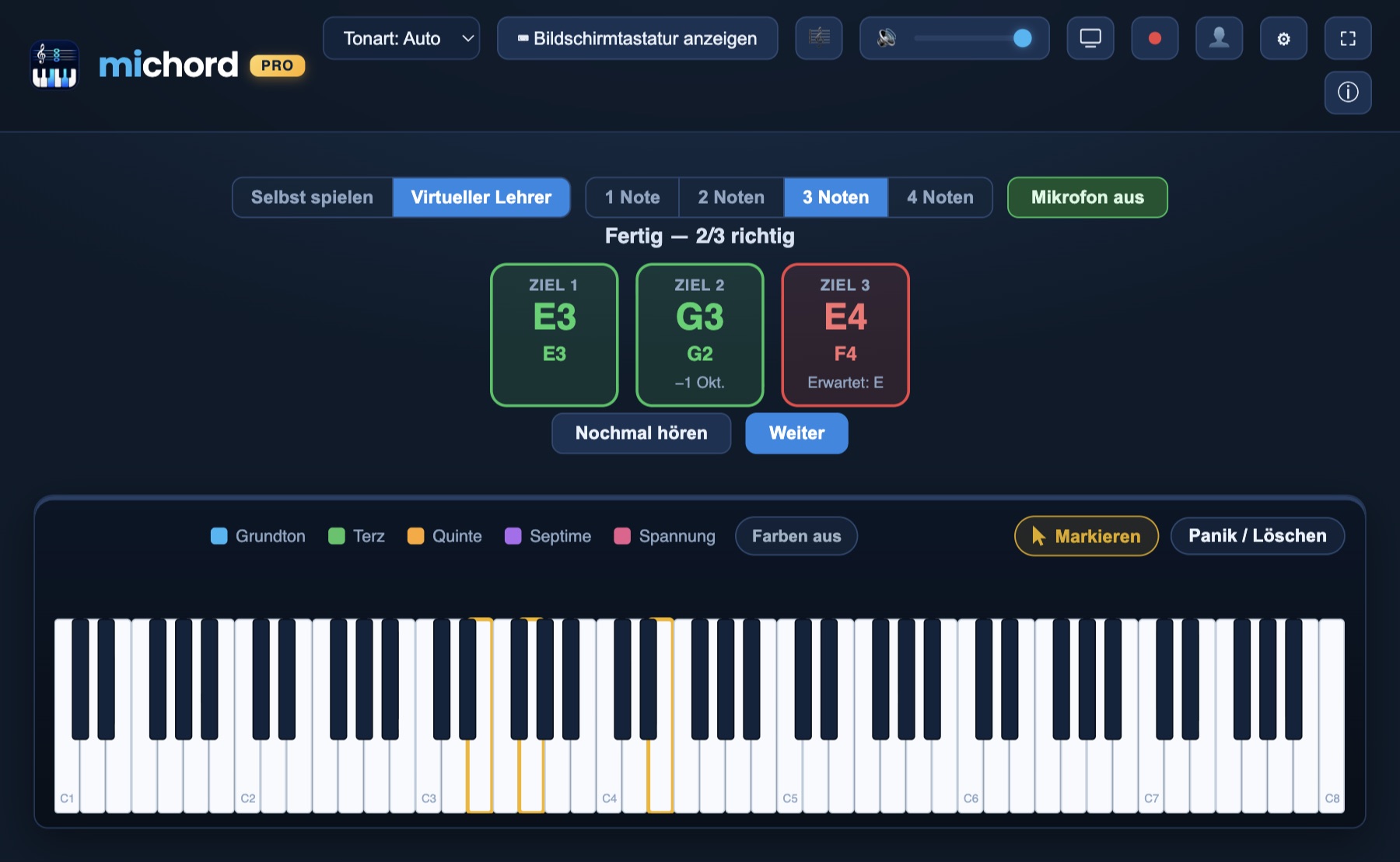
Akkordfolgen NeuKlicke in der Symbolleiste auf Akkordfolgen: 42 Akkordfolgen in 14 Genres – Jazz, Pop, Rock, Folk, Blues, Bossa Nova, Tango, Funk, Neo-Soul, Gospel, Hip-Hop, Trap, Elektronisch und Filmmusik –, jeweils in den Stufen Grundlagen, Fortgeschritten und Meister. Jede Folge öffnet sich in ihrer eigenen Tonart und lässt sich in jede andere transponieren. Mit ▶ Abspielen läuft sie im Tempo des Genres mit ihrem eigenen Klaviermuster, und die Akkorde erscheinen live im Notensystem, auf der Tastatur und in der Analyse. Darunter stehen die Idee hinter der Folge und eine Erklärung zu jedem Akkord, Schritt für Schritt: seine Funktion, die Bewegung des Grundtons, ii–V-Verbindungen, Guide Tones und Kadenzen.Gehörbildung NeuMit deinem Virtuellen Lehrer ist die Vorbereitung auf die Musikschule jetzt ganz leicht. Michord spielt eine Note, du singst sie nach, und das Mikrofon misst, welche Note du gesungen hast. Richtig färbt die Karte grün, falsch rot und zeigt die gesungene Note. Singe in deiner eigenen Lage — eine Oktave tiefer gilt weiterhin als richtig, der Unterschied wird auf der Karte vermerkt.
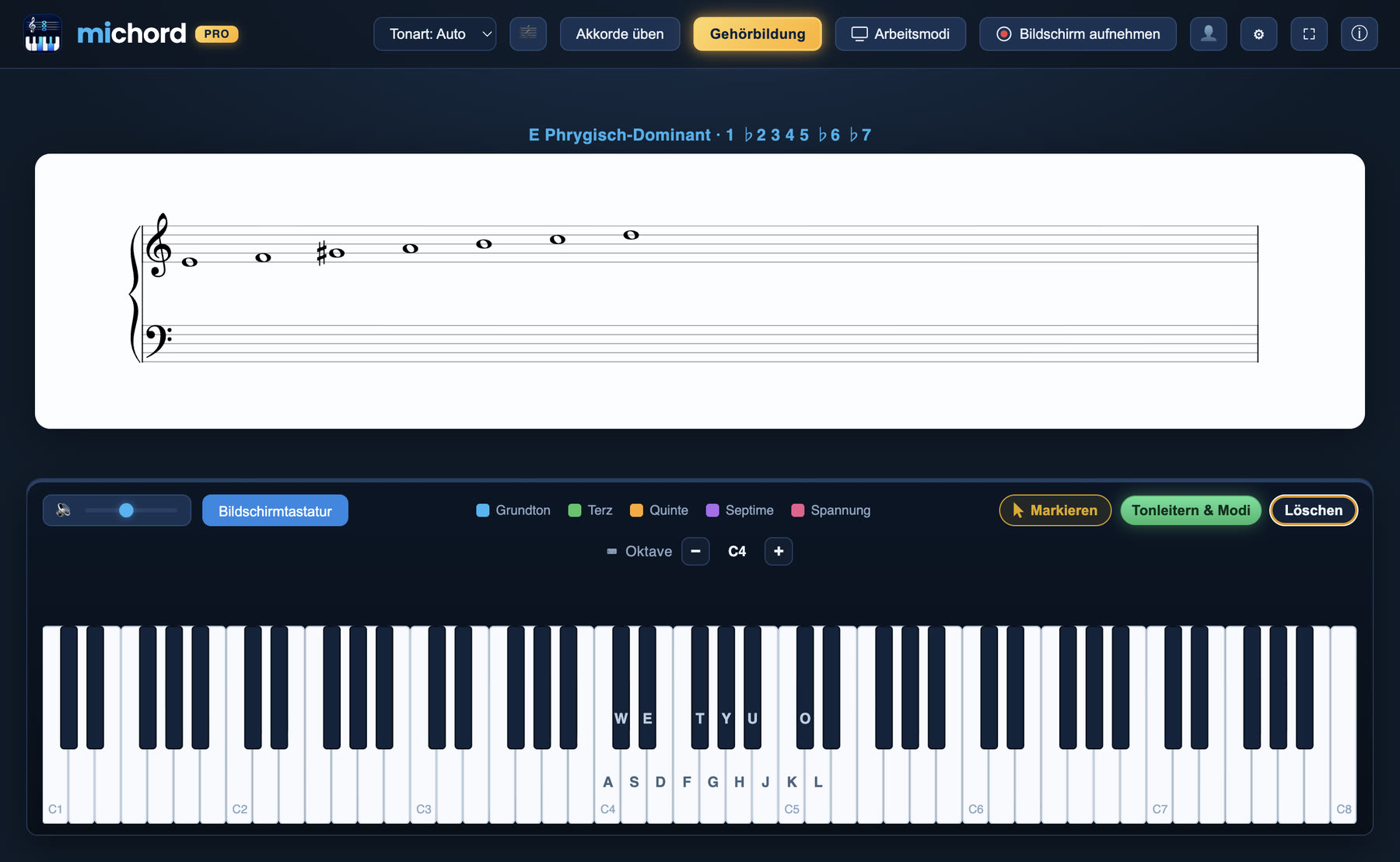
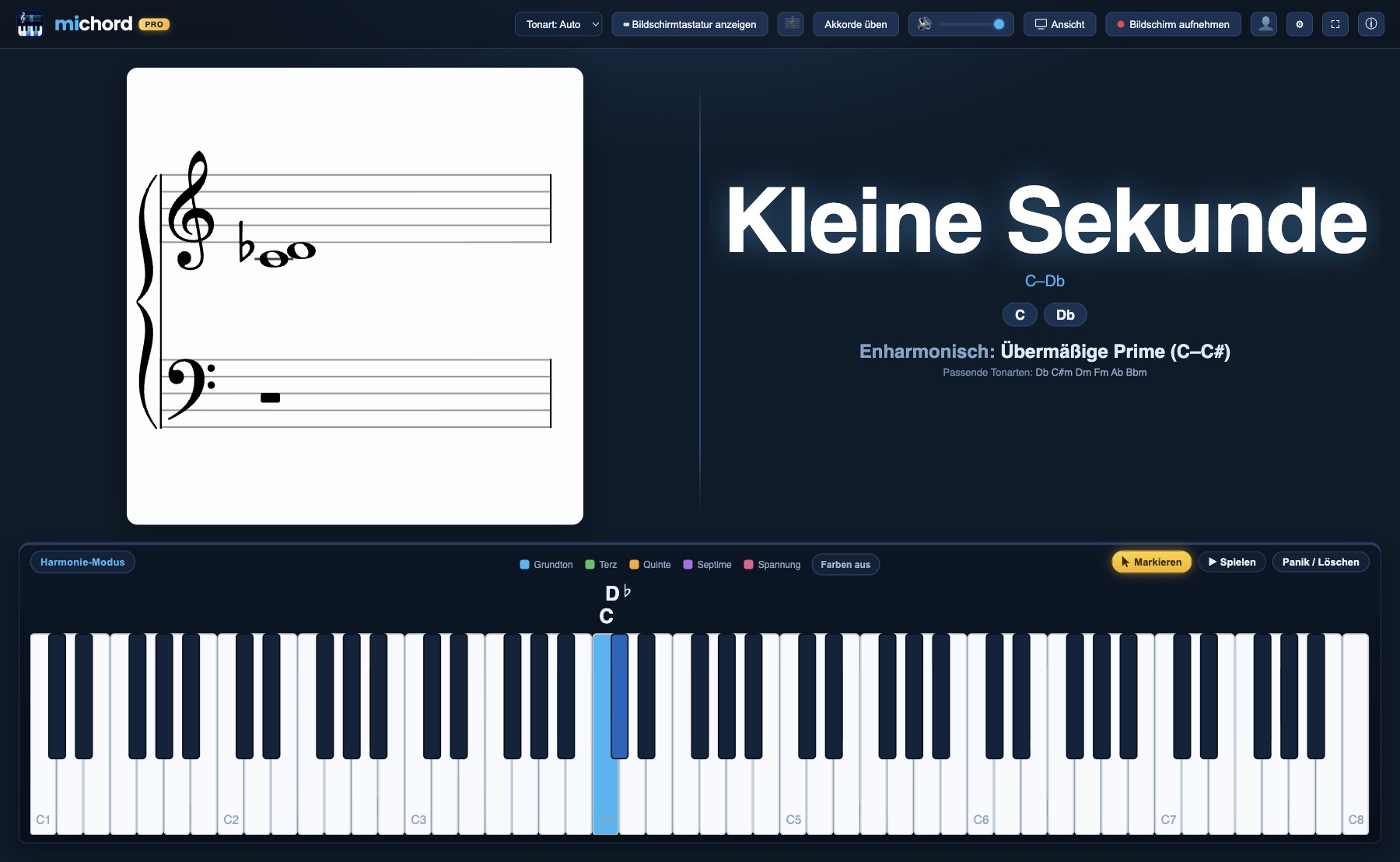
Live-Unterricht über Zoom und LivestreamsTeile das Michord-Fenster im Unterricht über Zoom, Google Meet oder Teams: Deine Schüler sehen Namen, Notensystem und Analyse jedes Akkords in dem Moment, in dem du ihn spielst. Im Harmonie-Modus verfolgt die ganze Klasse Stimmführung und Warnungen vor Quintparallelen gemeinsam. Für einen YouTube-Livestream fügst du das Michord-Fenster deiner Streaming-Software hinzu und spielst; der Performance-Modus zeigt nur die Tastatur und den Akkordnamen – ein aufgeräumtes Bild für Streams und Videos. Die Stunde kannst du außerdem mit Ton in bis zu 4K aufnehmen.Film für Lehrkräfte · 1:30 (englische Fassung) — die Michord-Oberfläche im Bild ist die echte App; Unterrichts- und Stream-Rahmen, Teilnehmernamen und Titel kamen im Schnitt dazu. Klavierklang: Salamander Grand Piano V3 — Alexander Holm (CC BY 3.0).Tonleitern & Modi NeuTippe in der Werkzeugleiste auf Tonleitern & Modi und spiel los: Michord schreibt die gespielten Töne nebeneinander ins System, von tief nach hoch in Tonleiterfolge, und erkennt die Tonleiter oder den Modus. Spielst du die ganze Tonleiter, erscheint der Name mit Stufenformel — zum Beispiel E Phrygisch-Dominant · 1 ♭2 3 4 5 ♭6 ♭7. Fehlt eine Stufe, listet Michord die noch passenden Modi mit Fragezeichen auf, und der fehlende Ton entscheidet; passen einzelne Töne in keinen Modus, zeigt es die nächstliegende Tonleiter mit ≈. Erkannt werden 54 Tonleitern und Modi, von den Kirchentonarten über harmonisch und melodisch Moll bis zu Pentatonik, Blues und Bebop. Ist Markieren aktiv, spielt ▶ Spielen die Töne mit 60 BPM einzeln von links nach rechts.Intervalle und EnharmonikSpiel zwei Töne: Michord benennt das Intervall nach der Notation, nicht nach der Halbtonzahl. C und die schwarze Taste darüber ergeben eine Kleine Sekunde (C–D♭); dieselben Töne lassen sich als Übermäßige Prime (C–C♯) schreiben, und diese Lesart erscheint direkt darunter. Notensystem, Klaviatur und Akkordanzeige verwenden immer dieselbe Schreibweise.Akkord-TrainingDie App nennt einen Akkord, du spielst ihn. Bei einem Treffer kommt sofort Rückmeldung; du kannst zwischen leicht und schwer wechseln und dir einen Hinweis geben lassen.Umkehrungen und BasstöneSpiele dieselben Töne in anderer Reihenfolge: Michord liest C/E, erkennt die erste Umkehrung und notiert sie korrekt.
Bildschirmaufnahme mit TonKlick in der Werkzeugleiste auf Bildschirm aufnehmen; das Menü öffnet sich direkt darunter und zeigt bei jeder Option, wie viele MB eine Minute ungefähr belegt. Michord nimmt ausschließlich das eigene Fenster und den eigenen Ton auf — keine Fensterauswahl, kein Ton anderer Programme. Das Ergebnis ist sofort eine MP4-Datei (H.264 + AAC, 30 fps); kein Konvertieren, kein externes Werkzeug. Während der Aufnahme zeigt die Schaltfläche die gewählte Auflösung und die laufende Zeit. So hältst du eine Unterrichtsstunde, eine Übung oder eine Analyse genau so fest, wie sie passiert ist.
Alle Funktionen auf dieser Seite gehören zu Michord PRO. Im kostenlosen Plan: MIDI-Keyboard, Bildschirmklaviatur und Computertastatur · echter Flügel-Klang · Notennamen auf den gedrückten Tasten. Pläne und Preise ansehen →
Mach Theorie hörbar und sichtbar
Verbinde dein MIDI-Keyboard, spiele und sieh zu. Michord übernimmt den Rest.