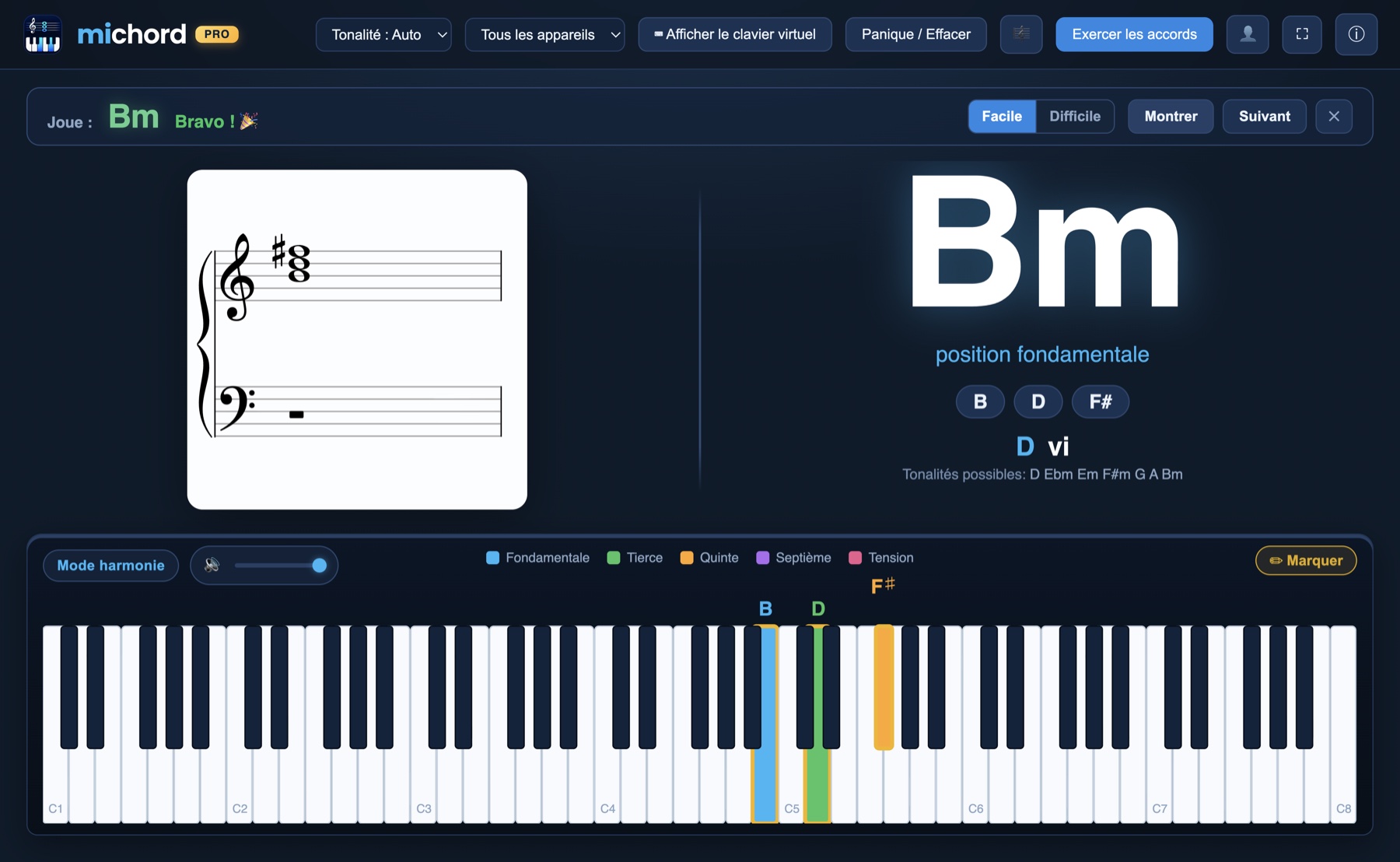
Les images ci-dessous sont de vraies captures d'écran de l'application — ni dessins, ni maquettes.
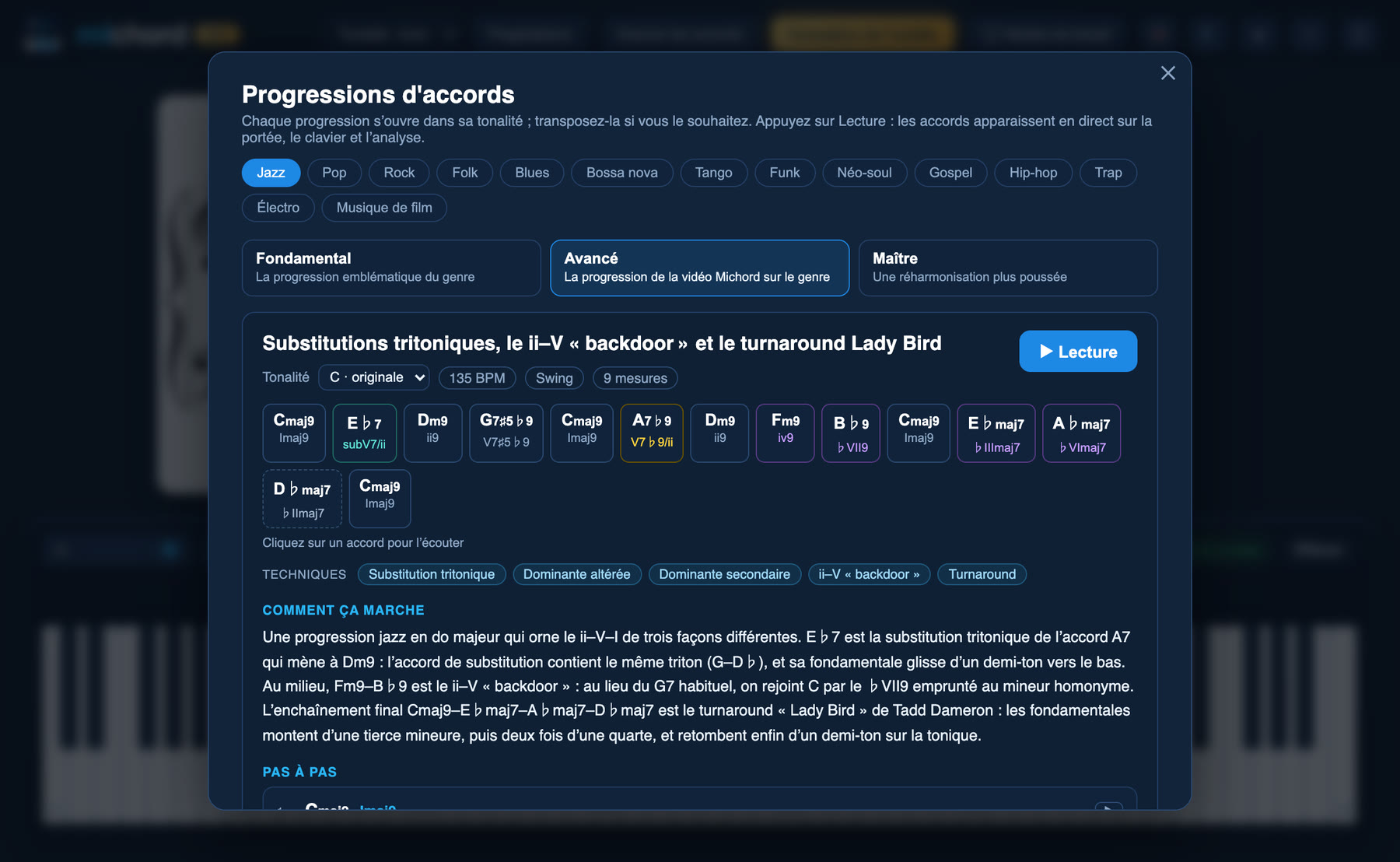
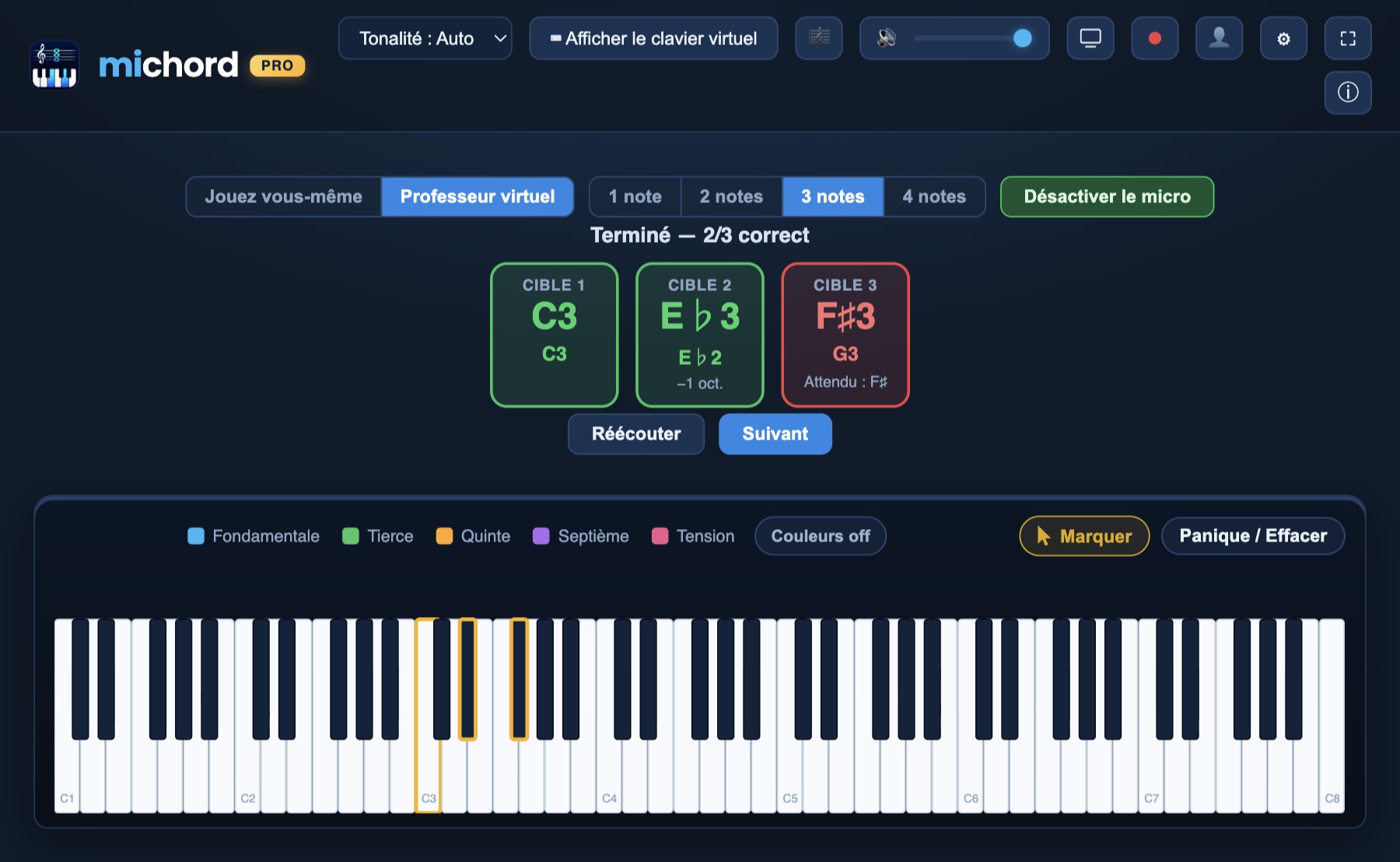
Progressions d'accords NouveauCliquez sur Progressions dans la barre d'outils : 42 progressions dans 14 genres — jazz, pop, rock, folk, blues, bossa nova, tango, funk, néo-soul, gospel, hip-hop, trap, électro et musique de film —, chacune aux niveaux Fondamental, Avancé et Maître. Chaque progression s'ouvre dans sa propre tonalité, et vous pouvez la transposer dans n'importe quelle autre. Appuyez sur ▶ Lecture : elle est jouée au tempo du genre, avec son propre motif de piano, et les accords apparaissent en direct sur la portée, sur le clavier et dans l'analyse. En dessous, l'idée de la progression et une explication pas à pas de chaque accord : sa fonction, le mouvement de la fondamentale, les ii–V, les notes guides et les cadences.Formation de l'oreille NouveauAvec votre Professeur virtuel, préparer l'école de musique devient très simple. Michord joue une note, vous la chantez, et le micro mesure quelle note vous avez chantée. Juste, la carte devient verte ; faux, elle devient rouge et affiche la note chantée. Chantez dans votre tessiture — une octave plus bas reste juste, l'écart est indiqué sur la carte.
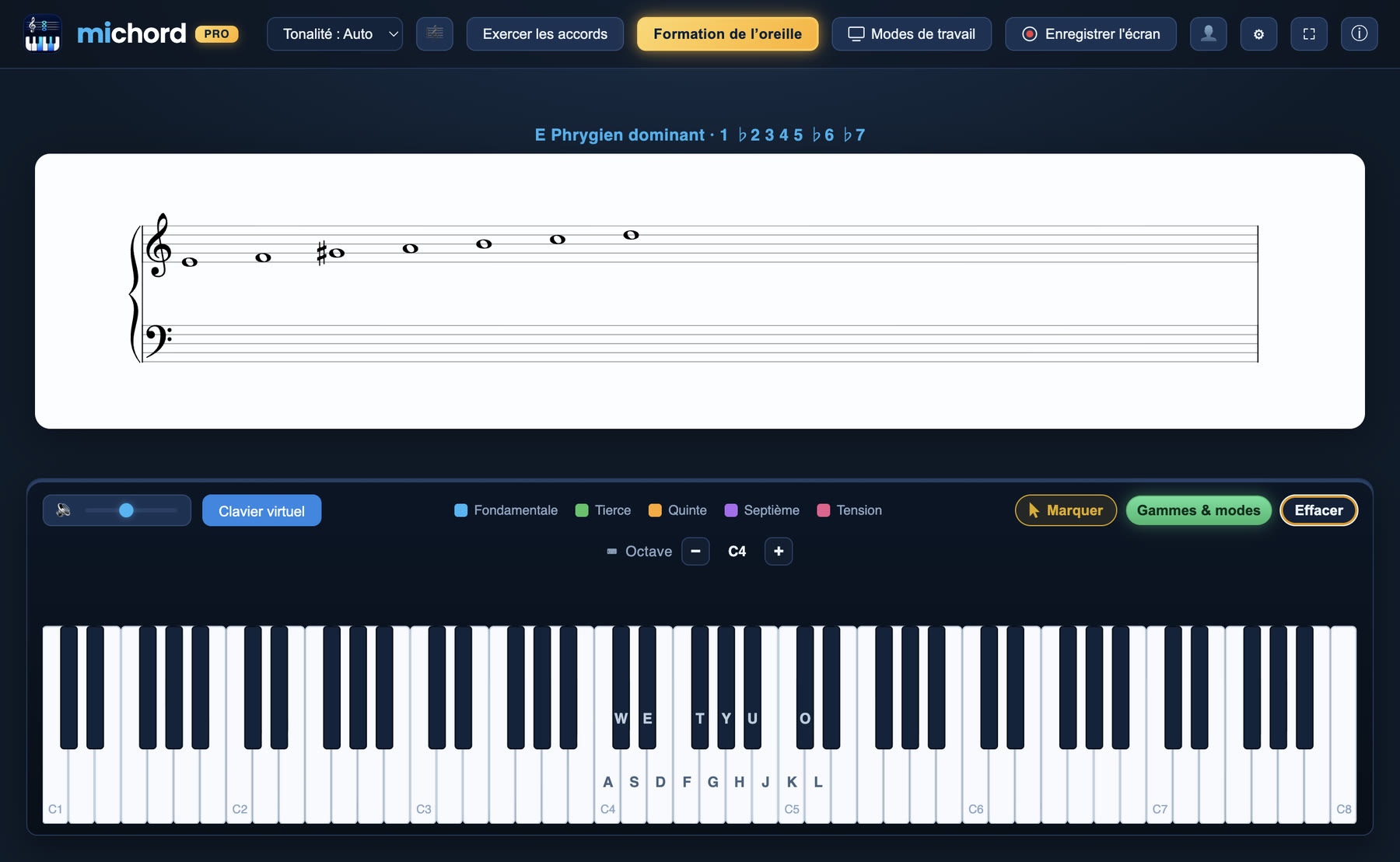
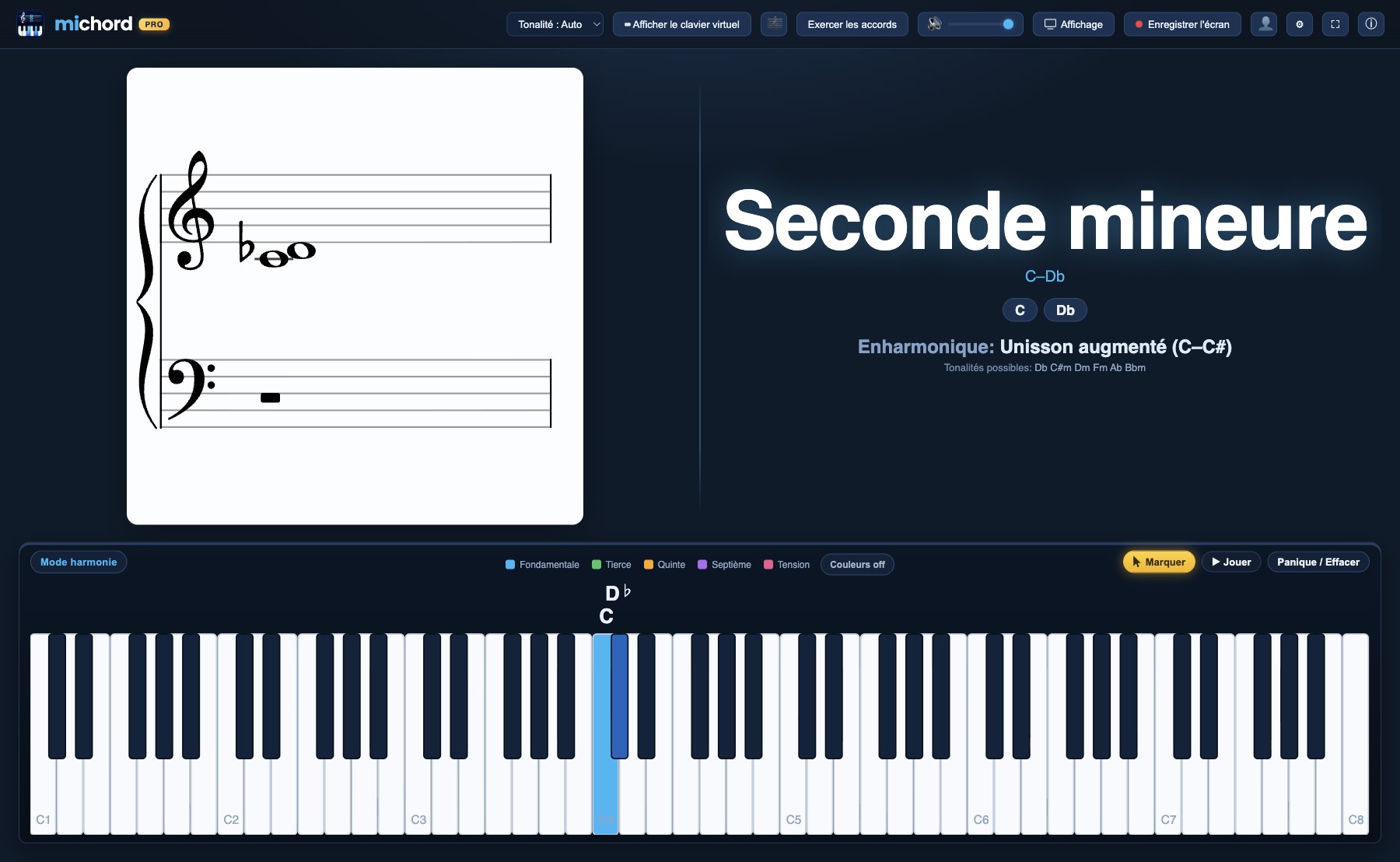
Cours en direct sur Zoom et diffusions en directPartagez la fenêtre de Michord sur Zoom, Google Meet ou Teams pendant votre cours : vos élèves voient le nom, la portée et l'analyse de chaque accord au moment où vous le jouez. En Mode Harmonie, toute la classe suit ensemble la conduite des voix et les alertes de quintes parallèles. Pour un direct sur YouTube, ajoutez la fenêtre de Michord à votre logiciel de diffusion et jouez ; le Mode performance n'affiche que le clavier et le nom de l'accord, pour une image épurée en direct comme dans vos vidéos. Vous pouvez aussi enregistrer le cours avec le son, jusqu'en 4K.Film pour les enseignants · 1:30 (version anglaise) — l'interface de Michord à l'écran est celle de l'application ; les cadres de cours et de direct, les noms des participants et les titres ont été ajoutés au montage. Son de piano : Salamander Grand Piano V3 — Alexander Holm (CC BY 3.0).Gammes & modes NouveauAppuyez sur Gammes & modes dans la barre d'outils et jouez : Michord écrit les notes jouées côte à côte sur la portée, du grave à l'aigu dans l'ordre de la gamme, et reconnaît la gamme ou le mode. Jouez la gamme entière et il l'affiche avec sa formule des degrés — par exemple E Phrygien dominant · 1 ♭2 3 4 5 ♭6 ♭7. S'il manque un degré, il liste les modes encore possibles avec un point d'interrogation, et la note manquante tranche ; si certaines notes n'entrent dans aucun mode, il montre la gamme la plus proche avec ≈. Il reconnaît 54 gammes et modes, des modes ecclésiastiques aux mineurs harmonique et mélodique, de la pentatonique et du blues au bebop. Avec Marquer activé, ▶ Jouer rejoue les notes une à une, de gauche à droite, à 60 BPM.Intervalles et enharmoniesJouez deux notes : Michord nomme l'intervalle d'après l'écriture des notes, et non d'après le nombre de demi-tons. Do et la touche noire au-dessus forment une Seconde mineure (C–D♭) ; les mêmes sons s'écrivent aussi Unisson augmenté (C–C♯), et cette lecture apparaît juste en dessous. Portée, clavier et panneau d'accords utilisent toujours la même orthographe.Entraînement aux accordsL'application annonce un accord, vous le jouez. Le retour est immédiat quand c'est juste ; vous passez du niveau facile au niveau difficile et demandez un indice si vous bloquez.Renversements et notes de basseJouez les mêmes notes dans un autre ordre : Michord lit C/E, indique qu'il s'agit du premier renversement et l'écrit correctement sur la portée.
Le menu « Enregistrer l'écran » — résolutions
Résolution de l'écran (meilleur résultat)la taille même de la fenêtre~48 Mo/min
720p1280 × 720~4 Mo/min
1080p1920 × 1080~4 Mo/min
2K2560 × 1440~6 Mo/min
4K3840 × 2160~11 Mo/min
Enregistrement d'écran avec le sonCliquez sur Enregistrer l'écran dans la barre d'outils : le menu s'ouvre juste en dessous du bouton et indique pour chaque option le poids approximatif d'une minute. Michord n'enregistre que sa propre fenêtre et son propre son — aucun sélecteur d'écran n'apparaît et le son des autres applications ne s'y mêle pas. Le fichier est directement un MP4 (H.264 + AAC, 30 i/s) : aucune conversion, aucun outil externe. Pendant l'enregistrement, le bouton affiche la résolution choisie et le temps écoulé. Vous capturez un cours, un exercice ou une analyse tels quels, prêts à être partagés.
Toutes les fonctionnalités de cette page font partie de Michord PRO. Inclus dans le forfait gratuit : clavier MIDI, piano à l'écran et clavier d'ordinateur · vrai son de piano à queue · noms des notes jouées. Voir les forfaits et le prix →
Faites entendre et voir la théorie
Branchez votre clavier MIDI, jouez, et voyez. Michord s'occupe du reste.