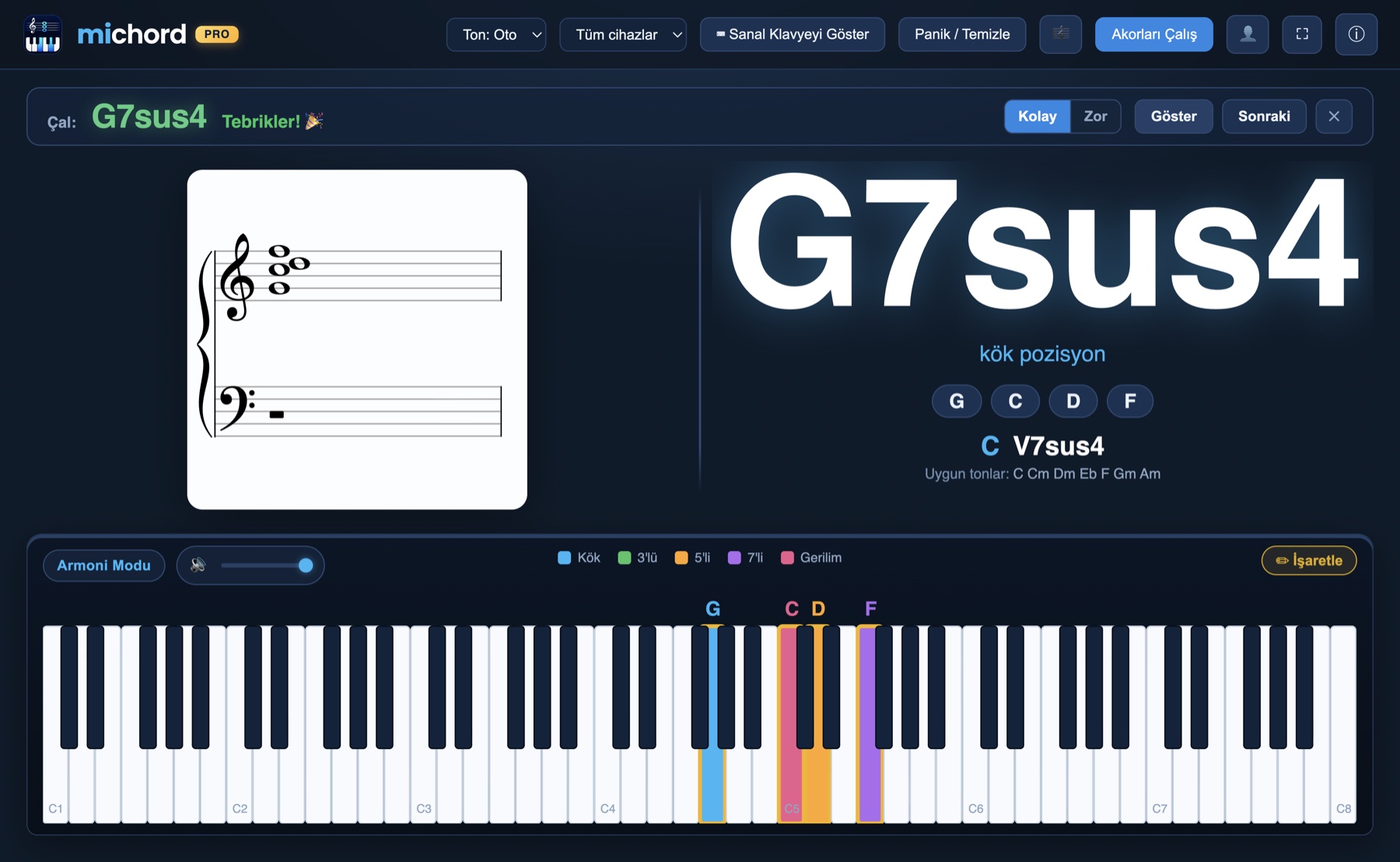
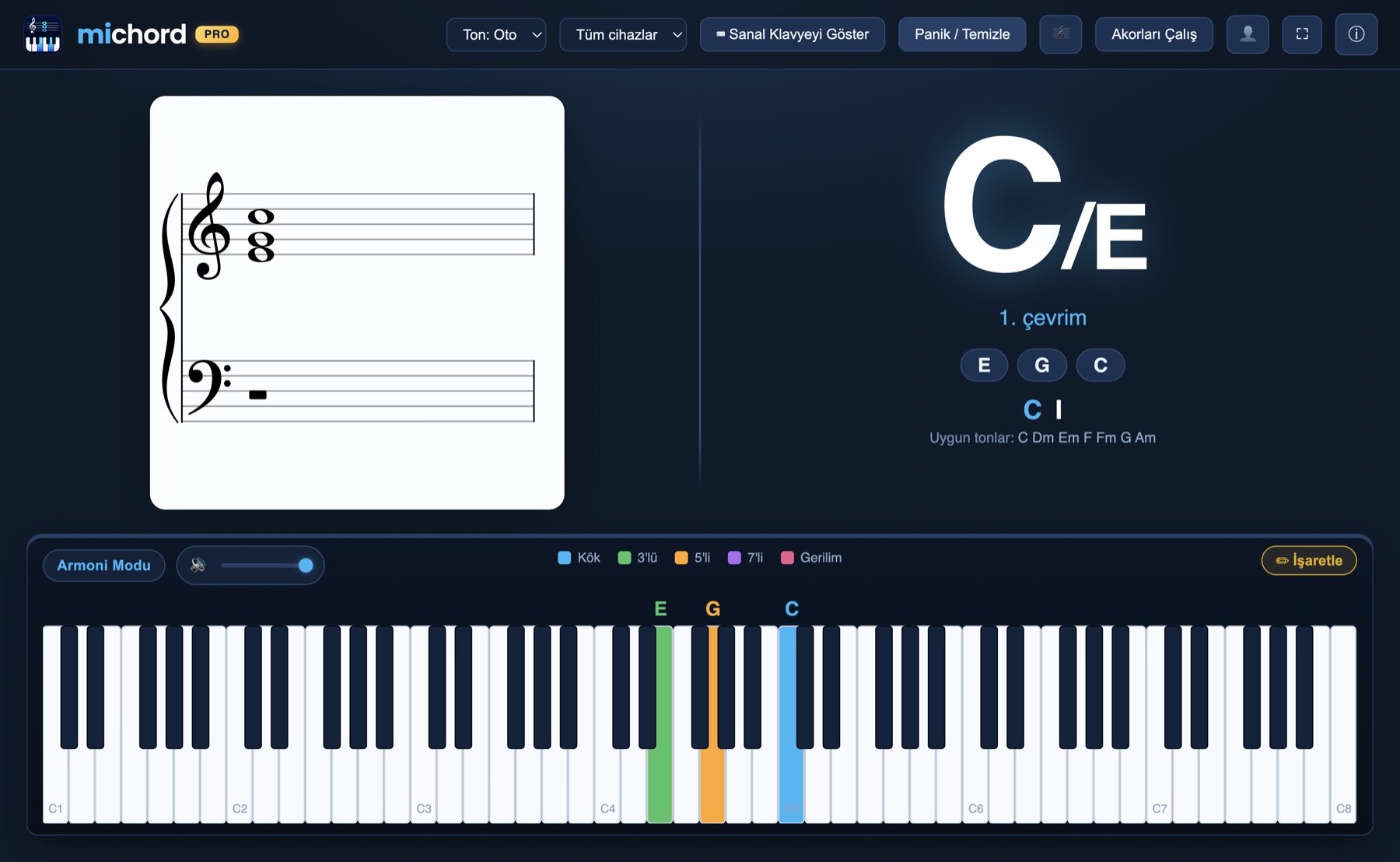
Aşağıdaki görseller uygulamanın gerçek ekran görüntüleri — çizim ya da maket değil.
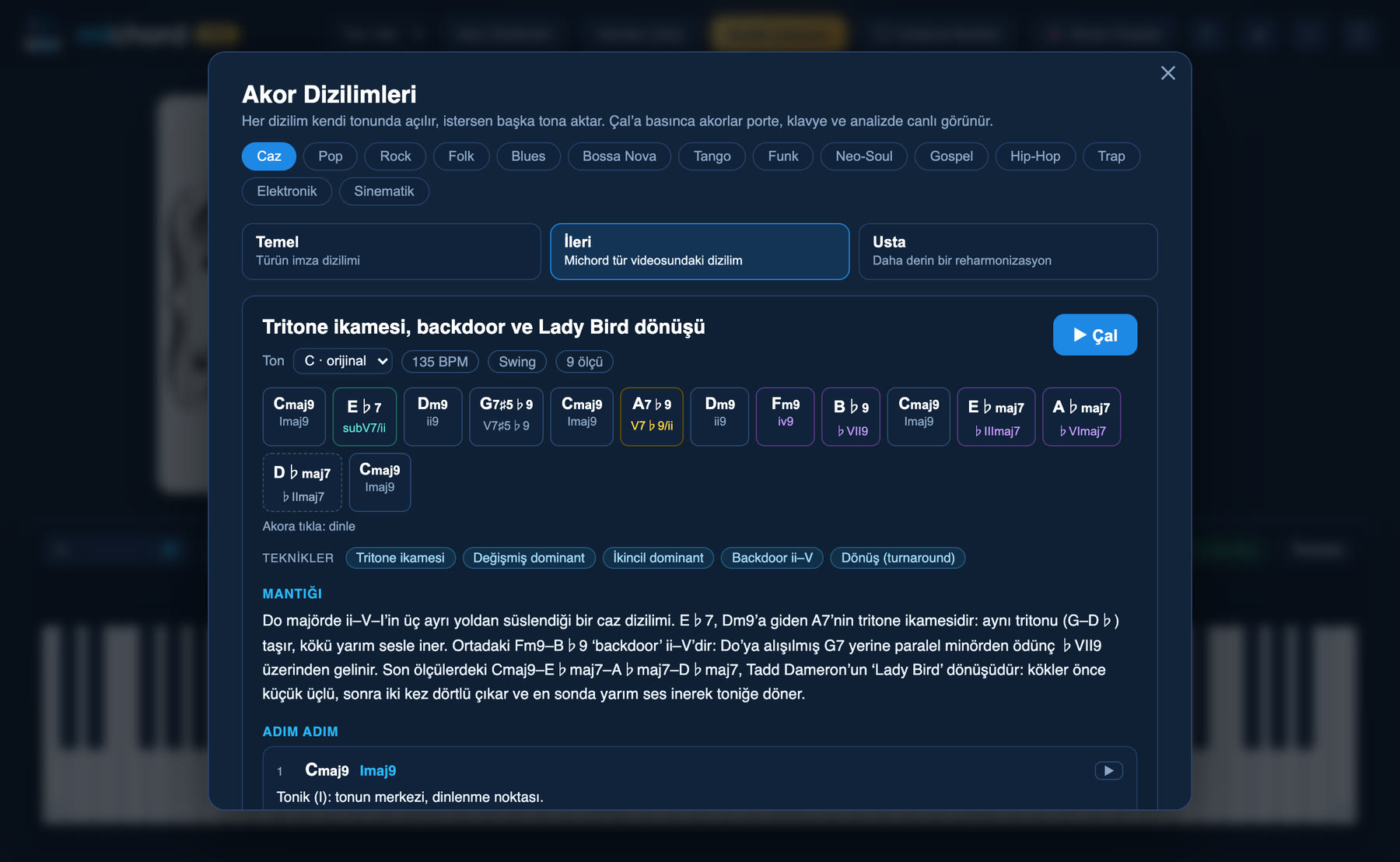
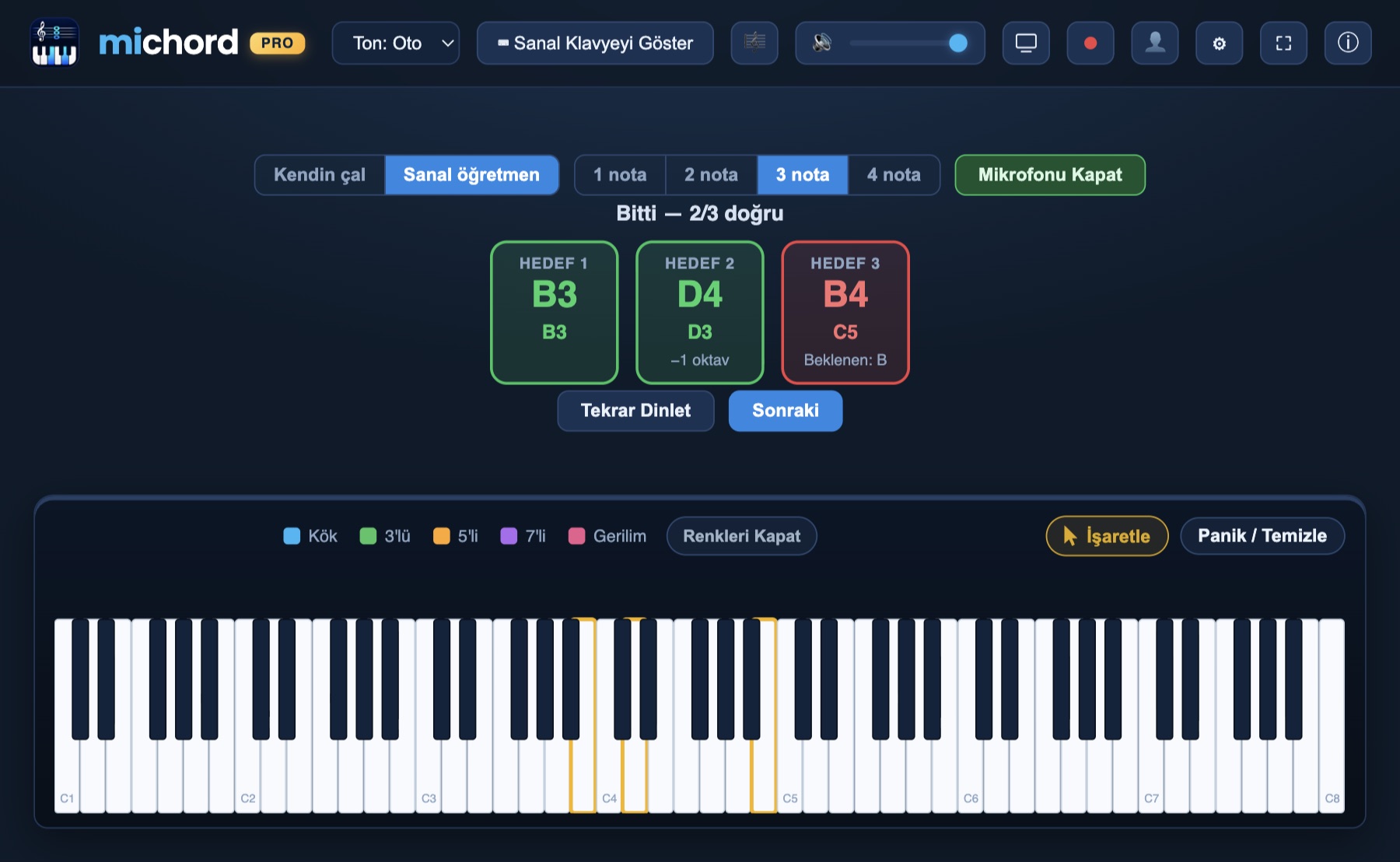
Akor Dizilimleri YeniAraç çubuğundaki Akor Dizilimleri düğmesine bas: caz, pop, rock, folk, blues, bossa nova, tango, funk, neo-soul, gospel, hip-hop, trap, elektronik ve sinematik olmak üzere 14 türde, her biri Temel, İleri ve Usta seviyede 42 dizilim. Her dizilim kendi tonunda açılır, istersen başka bir tona aktarırsın. ▶ Çal'a basınca dizilim türün temposunda, kendi piyano kalıbıyla çalar; akorlar porte, klavye ve analizde canlı görünür. Altında dizilimin mantığı ve her akorun adım adım açıklaması var: rolü, kökün nasıl hareket ettiği, ii–V'ler, kılavuz sesler ve kadanslar.Kulak Çalışma YeniArtık Sanal Öğretmenin ile müzik okullarına hazırlanmak çok kolay. Michord bir nota çalar, sen söylersin; mikrofon hangi notayı söylediğini ölçer. Doğru söylediğinde kart yeşil, yanlışta kırmızı olur ve söylediğin nota yazılır. Kendi ses aralığında söyleyebilirsin — bir oktav pes söylemen doğruyu bozmaz, fark kartta belirtilir.
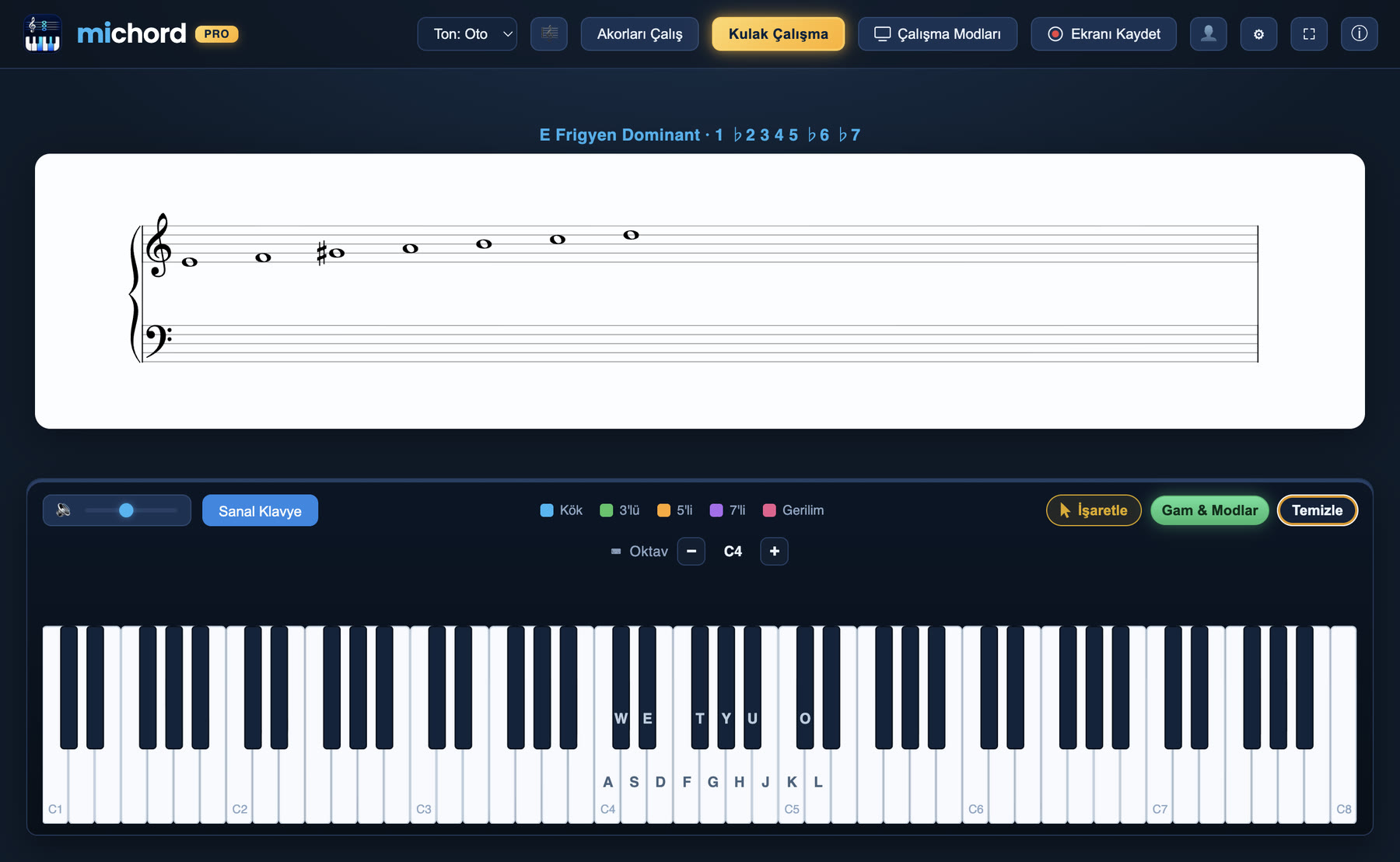
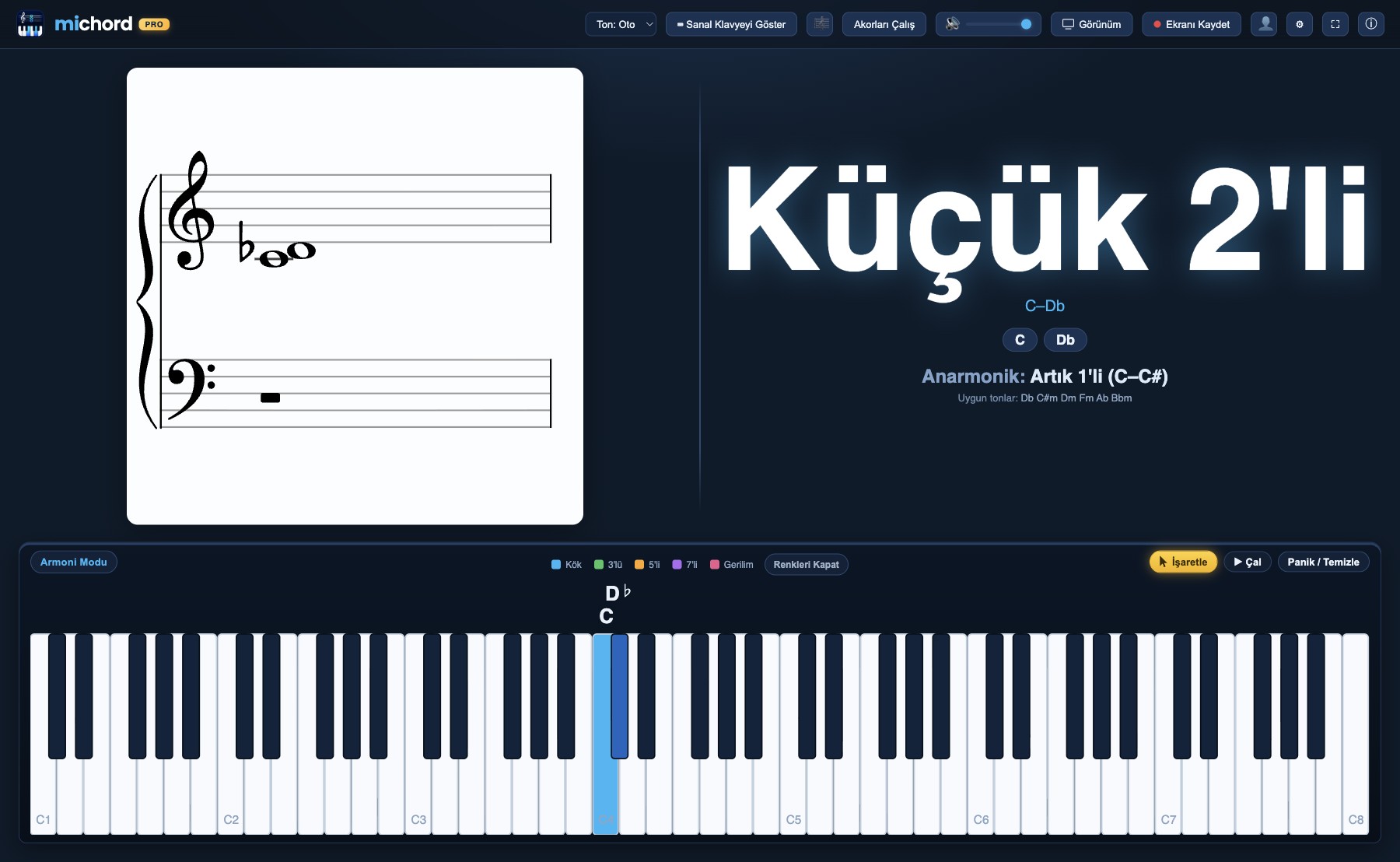
Zoom'da canlı ders ve canlı yayınDers anlatırken Michord penceresini Zoom, Google Meet ya da Teams'te paylaş: çaldığın akorun adını, portesini ve analizini öğrencilerin aynı anda görür. Armoni Modu'nda ses bağlantısını ve paralel 5'li uyarılarını bütün sınıf birlikte izler. YouTube'da canlı yayın için Michord penceresini yayın programına ekleyip çal; Performans Modu yalnız klavyeyi ve akor adını göstererek yayına ve videolarına sade bir görünüm verir. Dersi sesiyle, 4K'ya kadar da kaydedebilirsin.Eğitmenler için film · 1:30 — ekrandaki Michord arayüzü uygulamanın gerçek görüntüsü; ders ve yayın çerçeveleri, katılımcı adları ve yazılar kurguda eklendi. Piyano sesi: Salamander Grand Piano V3 — Alexander Holm (CC BY 3.0).Gam & Modlar YeniAraç çubuğundaki Gam & Modlar düğmesine bas ve çal: Michord çaldığın sesleri porteye pesten tize, gam sırasıyla yan yana yazar ve hangi gam ya da mod olduğunu bulur. Dizinin tamamını çaldığında adı derece formülüyle yazar — örneğin E Frigyen Dominant · 1 ♭2 3 4 5 ♭6 ♭7. Bir derece eksikse uyan modları soru işaretiyle sıralar, eksik sesi çalınca hangisi olduğu kesinleşir; bazı sesler hiçbir moda girmiyorsa en yakın gamı ≈ ile gösterir. Kilise modlarından armonik ve melodik minöre, pentatonik ve blues'tan bebop'a 54 gam ve mod tanır. İşaretle açıkken ▶ Çal notaları 60 BPM'de soldan sağa tek tek çalar.Aralıklar ve anarmoniklerİki nota çal: Michord aralığı yarım ses sayısından değil, notaların yazımından okur. Do ile bir üstündeki siyah tuş Küçük 2'lidir (C–D♭); aynı sesler Artık 1'li (C–C♯) diye de yazılabilir ve o okuma hemen altında görünür. Porte, piyano ve akor paneli her zaman aynı yazımı kullanır.Akor alıştırmasıUygulama bir akor söyler, sen çalarsın. Doğru çaldığında anında geri bildirim gelir; kolay ile zor seviye arasında geçiş yapabilir, takıldığında ipucu isteyebilirsin.Çevrimler ve bas sesiAynı sesleri farklı sırayla çal: Michord bunu C/E diye okur, 1. çevrim olduğunu söyler ve porteye doğru yazar.
“Ekranı Kaydet” menüsü — çözünürlük seçenekleri
Ekran Çözünürlüğü (En İyi Sonuç)pencerenin kendi boyutu~48 MB/dk
720p1280 × 720~4 MB/dk
1080p1920 × 1080~4 MB/dk
2K2560 × 1440~6 MB/dk
4K3840 × 2160~11 MB/dk
Sesli ekran kaydıAraç çubuğundaki Ekranı Kaydet düğmesine bas; menü düğmenin hemen altında açılır ve her seçeneğin yanında dakikada yaklaşık kaç MB yer kaplayacağı yazar. Michord yalnızca kendi penceresini ve kendi sesini kaydeder — ekran seçme penceresi çıkmaz, başka uygulamaların sesi karışmaz. Çıktı doğrudan MP4'tür (H.264 + AAC, 30 fps); dönüştürme ya da harici bir araç gerekmez. Kayıt sürerken düğmede seçili çözünürlük ve geçen süre görünür. Dersi, alıştırmayı ya da analizi olduğu gibi kaydedip paylaşabilirsin. Sesli ekran kaydı rehberini oku →
Bu sayfadaki özelliklerin hepsi Michord PRO'da açılır. Ücretsiz planda: MIDI klavye, ekran piyanosu ve bilgisayar klavyesiyle çalma · gerçek grand piyano sesi · bastığın tuşların nota adları. Planları ve fiyatı gör →