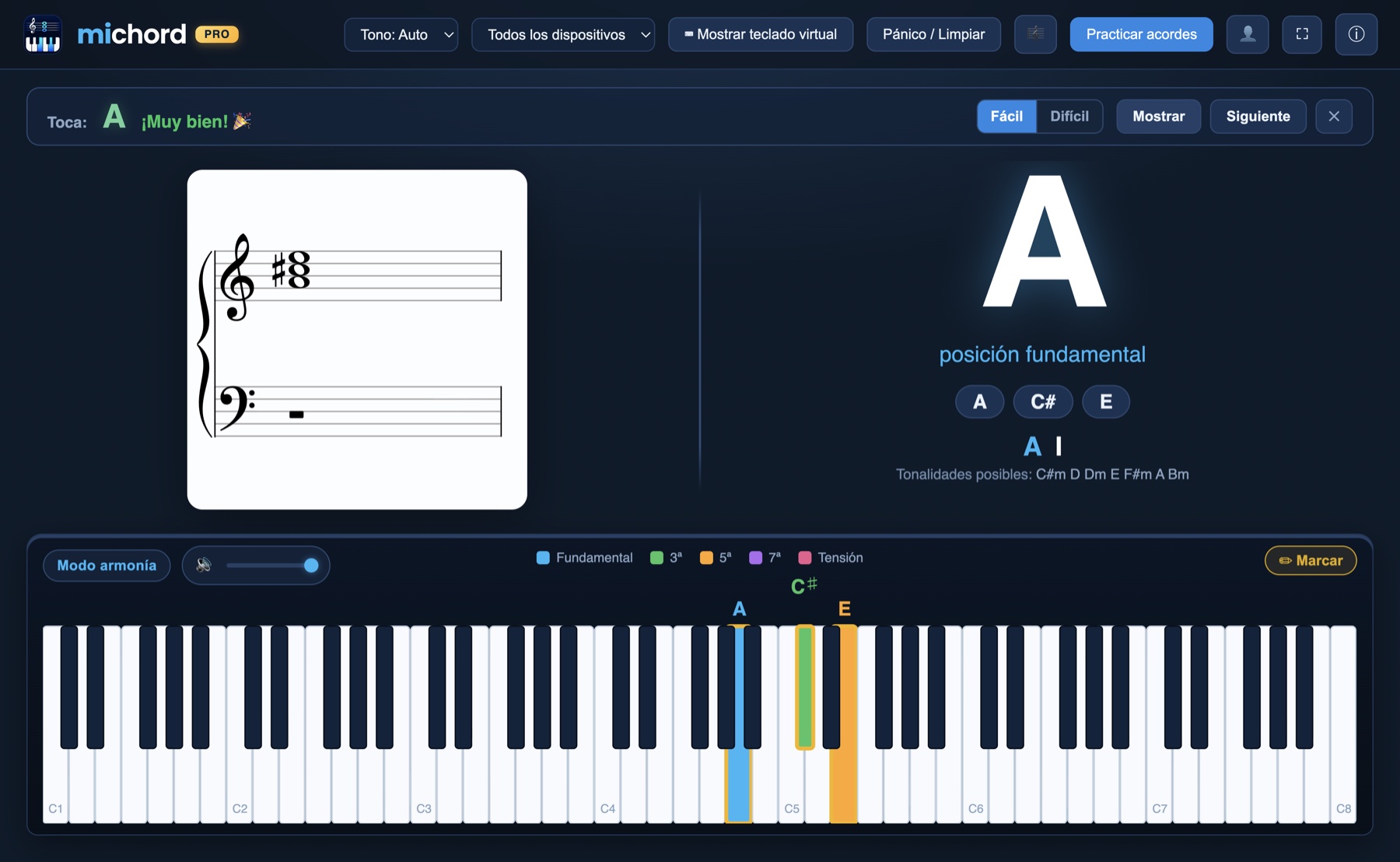
Las imágenes de abajo son capturas reales de la aplicación, no dibujos ni maquetas.
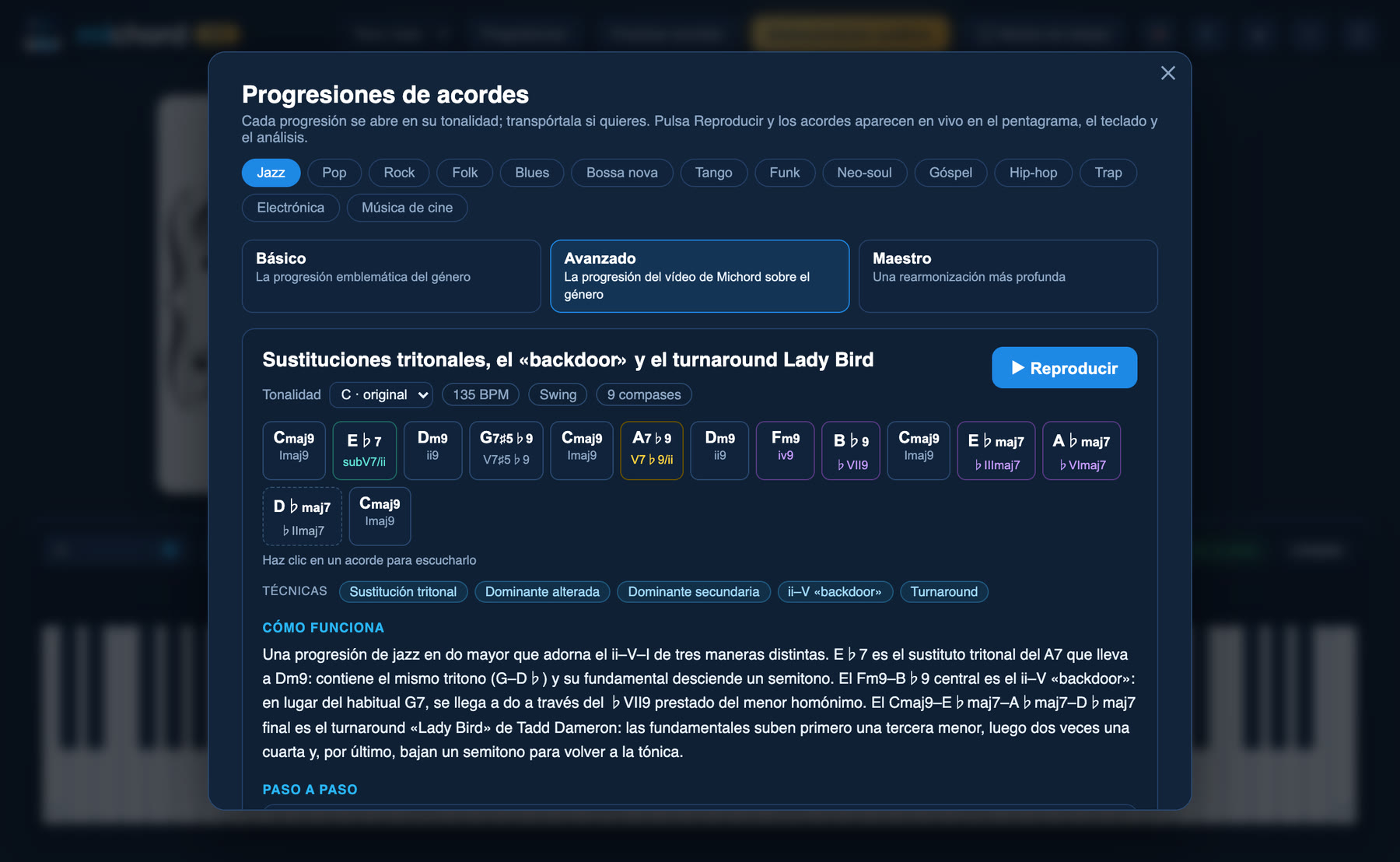
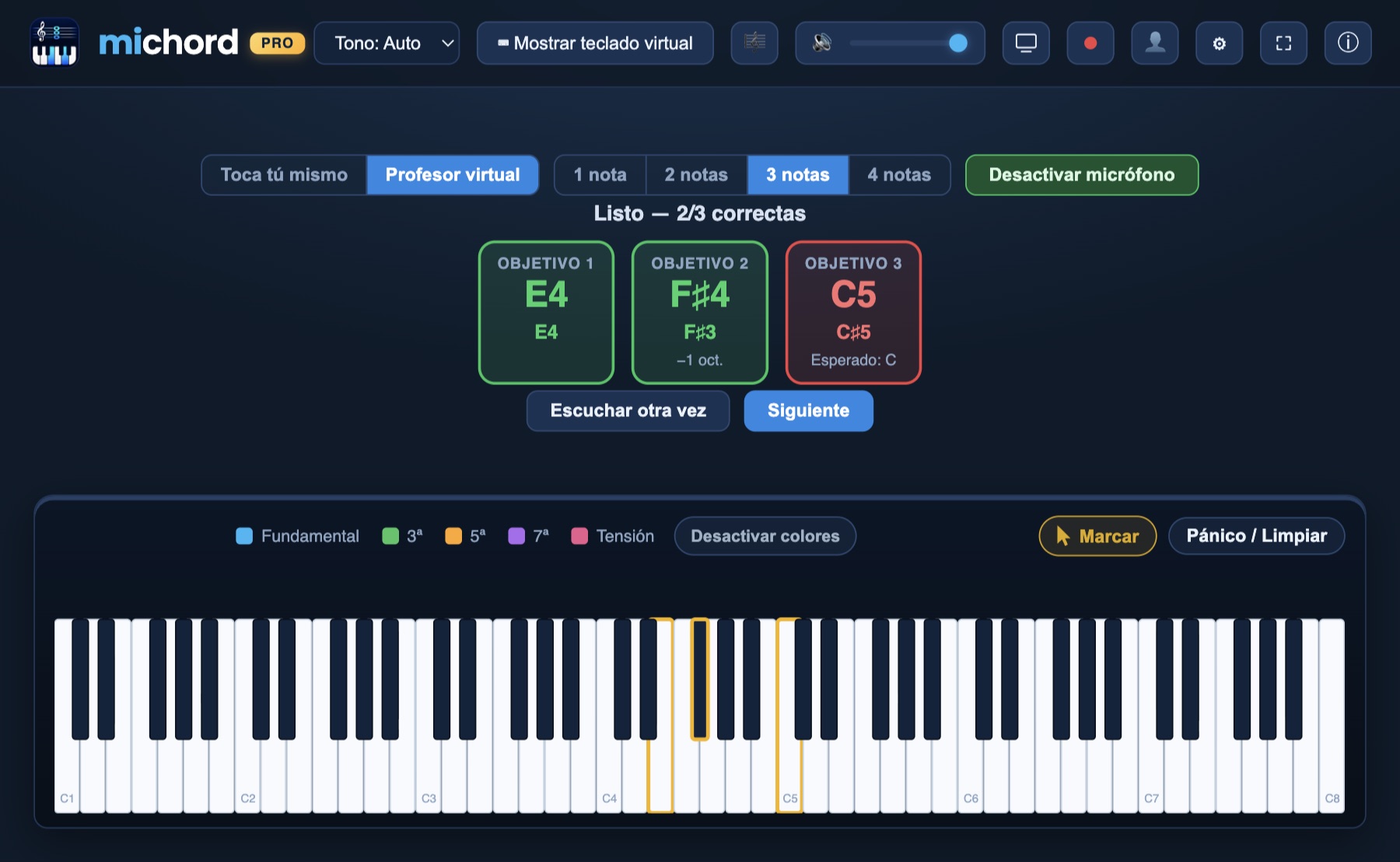
Progresiones de acordes NuevoPulsa Progresiones en la barra de herramientas: 42 progresiones en 14 géneros (jazz, pop, rock, folk, blues, bossa nova, tango, funk, neo-soul, góspel, hip-hop, trap, electrónica y música de cine), cada una en nivel Básico, Avanzado y Maestro. Cada progresión se abre en su propia tonalidad y puedes transportarla a cualquier otra. Pulsa ▶ Reproducir y suena al tempo del género, con su propio patrón de piano, mientras los acordes aparecen en directo en el pentagrama, el teclado y el análisis. Debajo tienes la idea de la progresión y una explicación paso a paso de cada acorde: su función, cómo se mueve la fundamental, los ii–V, las notas guía y las cadencias.Entrenamiento auditivo NuevoCon tu Profesor virtual, prepararte para la escuela de música es muy fácil. Michord toca una nota, tú la cantas y el micrófono mide qué nota cantaste. Si aciertas la tarjeta se pone verde; si fallas, roja y muestra la nota que cantaste. Canta en tu propio registro: una octava más grave sigue siendo correcta y la diferencia se indica en la tarjeta.
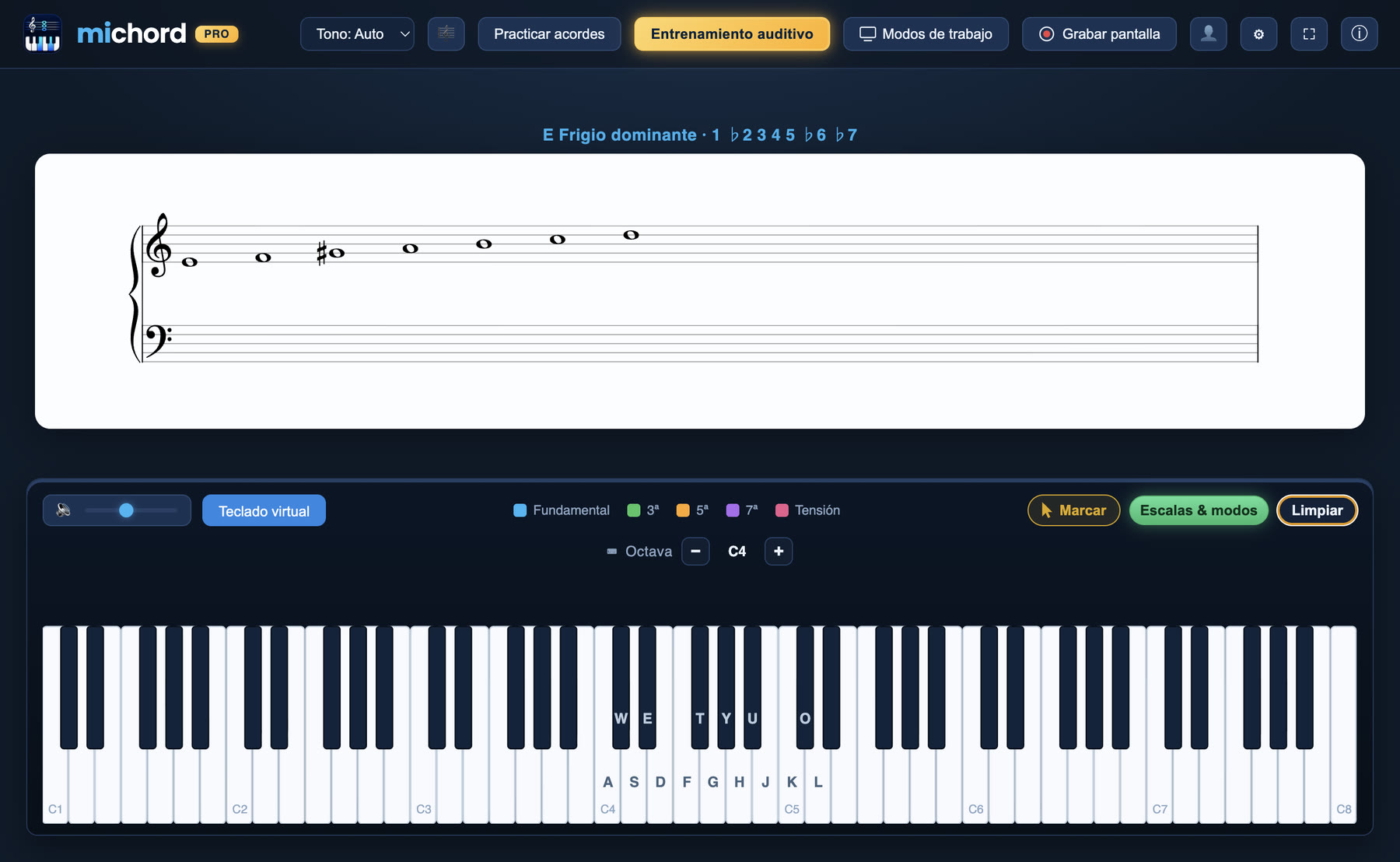
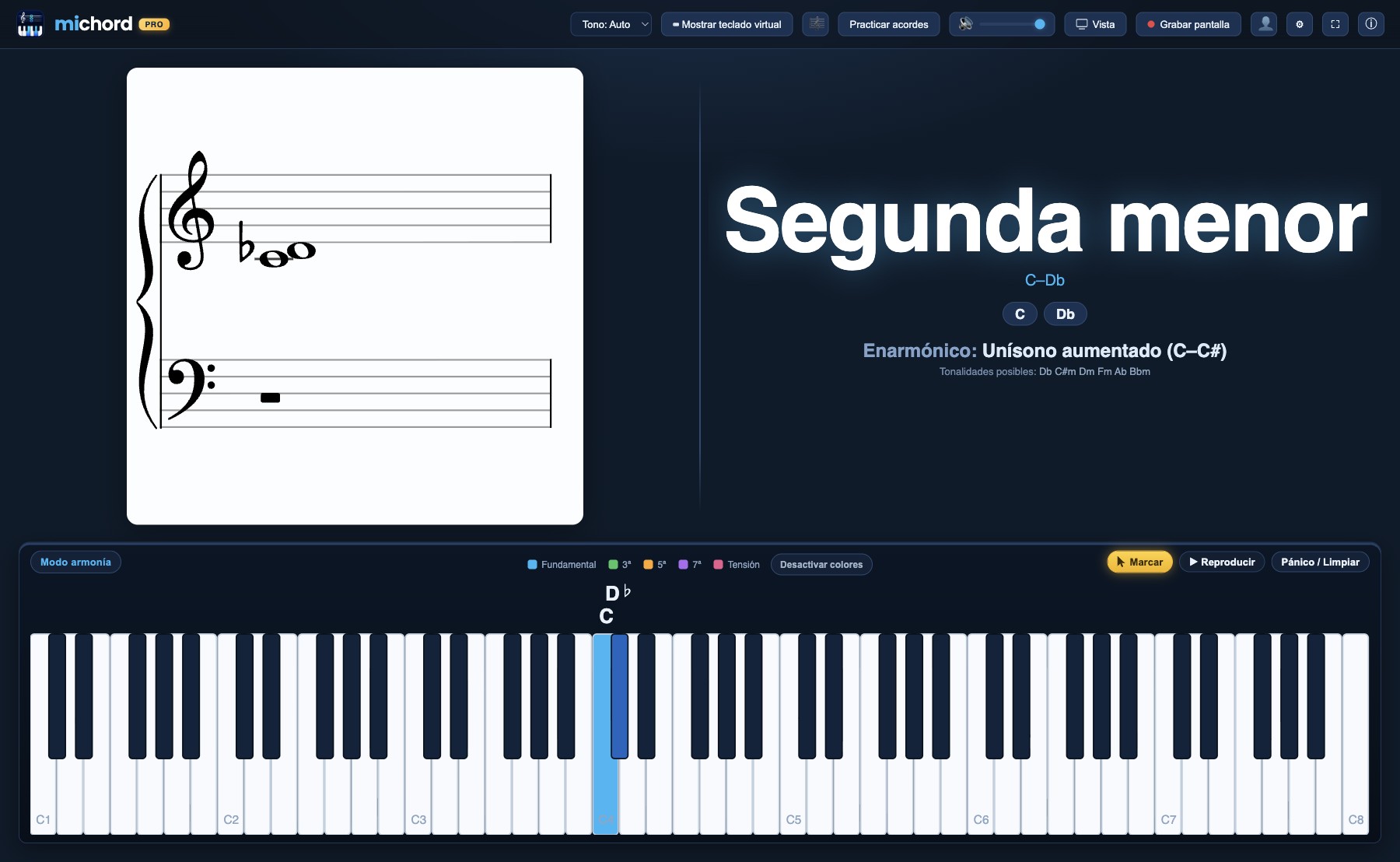
Clases en directo por Zoom y emisiones en vivoComparte la ventana de Michord en Zoom, Google Meet o Teams mientras das clase: tus alumnos ven el nombre, el pentagrama y el análisis de cada acorde en el momento en que lo tocas. En el Modo Armonía, toda la clase sigue a la vez la conducción de voces y los avisos de quintas paralelas. Para un directo en YouTube, añade la ventana de Michord a tu programa de emisión y toca; el Modo actuación muestra solo el teclado y el nombre del acorde, para una imagen limpia en directos y vídeos. También puedes grabar la clase con sonido, hasta 4K.Película para profesores · 1:30 (versión en inglés) — la interfaz de Michord en pantalla es la de la app real; los marcos de clase y de emisión, los nombres de los participantes y los títulos se añadieron en la edición. Sonido de piano: Salamander Grand Piano V3 — Alexander Holm (CC BY 3.0).Escalas & modos NuevoPulsa Escalas & modos en la barra de herramientas y toca: Michord escribe las notas que tocas una al lado de otra en el pentagrama, de grave a agudo y en orden de escala, y reconoce la escala o el modo. Si tocas la escala completa, la nombra con su fórmula de grados — por ejemplo E Frigio dominante · 1 ♭2 3 4 5 ♭6 ♭7. Si falta un grado, enumera con un signo de interrogación los modos que aún encajan, y la nota que falta lo decide; si algunas notas no entran en ningún modo, muestra la escala más cercana con ≈. Reconoce 54 escalas y modos, desde los modos griegos hasta la menor armónica y melódica, de la pentatónica y el blues al bebop. Con Marcar activado, ▶ Reproducir toca las notas una a una, de izquierda a derecha, a 60 BPM.Intervalos y enarmoníasToca dos notas: Michord nombra el intervalo según la escritura de las notas, no según el número de semitonos. Do y la tecla negra superior forman una Segunda menor (C–D♭); los mismos sonidos también se escriben Unísono aumentado (C–C♯), y esa lectura aparece justo debajo. Pentagrama, teclado y panel de acordes usan siempre la misma escritura.Entrenamiento de acordesLa app dice un acorde y tú lo tocas. Recibes respuesta al instante cuando aciertas, cambias entre nivel fácil y difícil y puedes pedir una pista si te atascas.Inversiones y notas del bajoToca las mismas notas en otro orden: Michord lo lee como C/E, indica que es la primera inversión y lo escribe bien en el pentagrama.
El menú «Grabar pantalla»: resoluciones
Resolución de pantalla (mejor resultado)el tamaño propio de la ventana~48 MB/min
720p1280 × 720~4 MB/min
1080p1920 × 1080~4 MB/min
2K2560 × 1440~6 MB/min
4K3840 × 2160~11 MB/min
Grabación de pantalla con sonidoPulsa Grabar pantalla en la barra de herramientas: el menú se abre justo debajo del botón y cada opción indica cuántos MB ocupa un minuto aproximadamente. Michord graba solo su propia ventana y su propio sonido: no aparece ningún selector de pantalla ni se cuela el audio de otras aplicaciones. El archivo sale directamente en MP4 (H.264 + AAC, 30 fps); sin conversión ni herramientas externas. Mientras grabas, el botón muestra la resolución elegida y el tiempo transcurrido. Así capturas una clase, un ejercicio o un análisis tal como ocurrió y lo compartes.
Todas las funciones de esta página forman parte de Michord PRO. Incluido en el plan gratuito: teclado MIDI, piano en pantalla y teclado del ordenador · sonido de piano de cola real · nombres de las notas que pulsas. Ver planes y precio →
Haz que la teoría se oiga y se vea
Conecta tu teclado MIDI, toca y observa. Michord se encarga del resto.